 Deskmap
Tek tık
Bütün bir çalışma düzenini aç.
Bir masaüstünün kapalı sabit pencerelerinin hepsi birden açılır, her biri kendi yerinde. Uygulama başına da çalışır: bir uygulamanın o masaüstündeki bütün sabit pencerelerini kapat ya da yeniden aç.
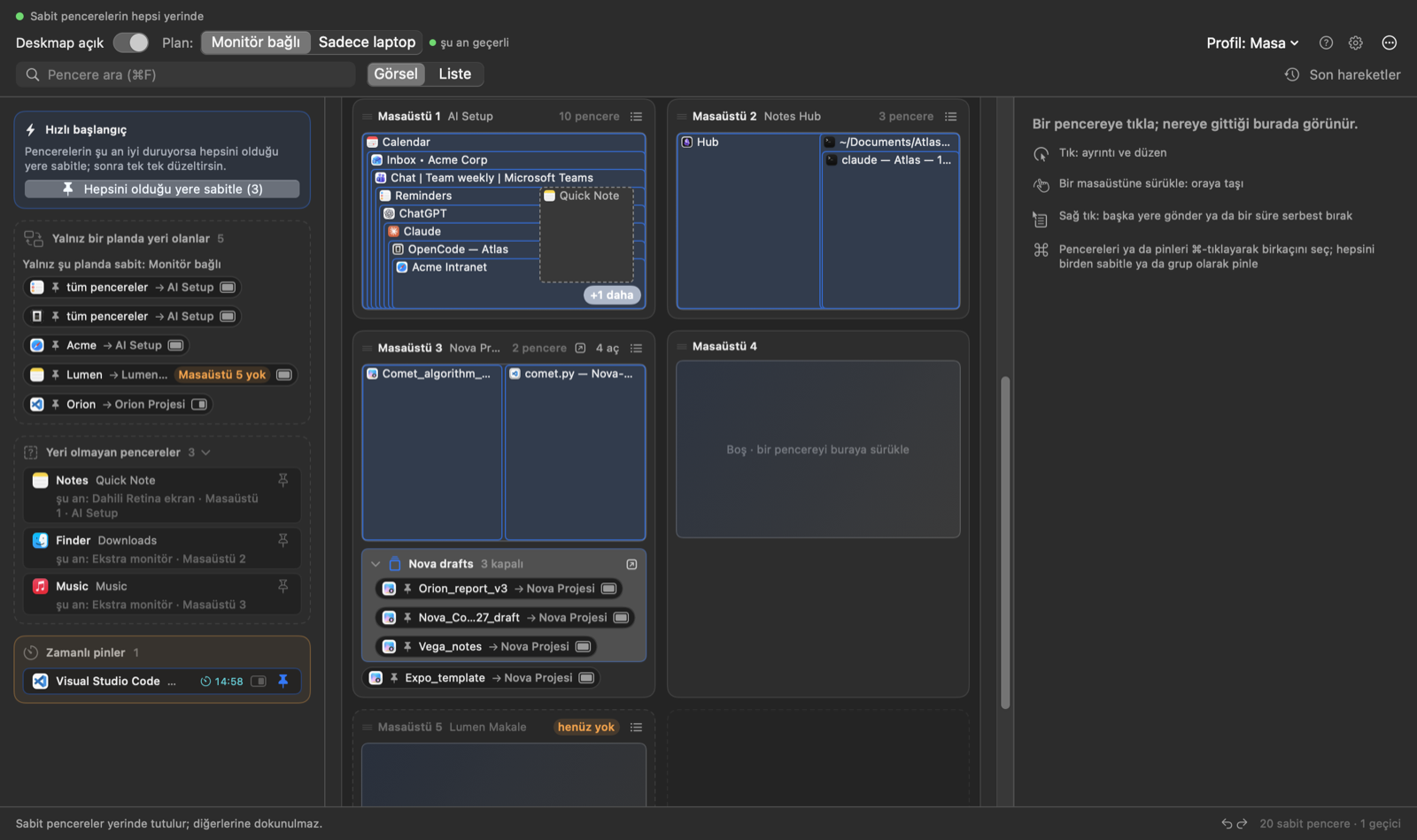
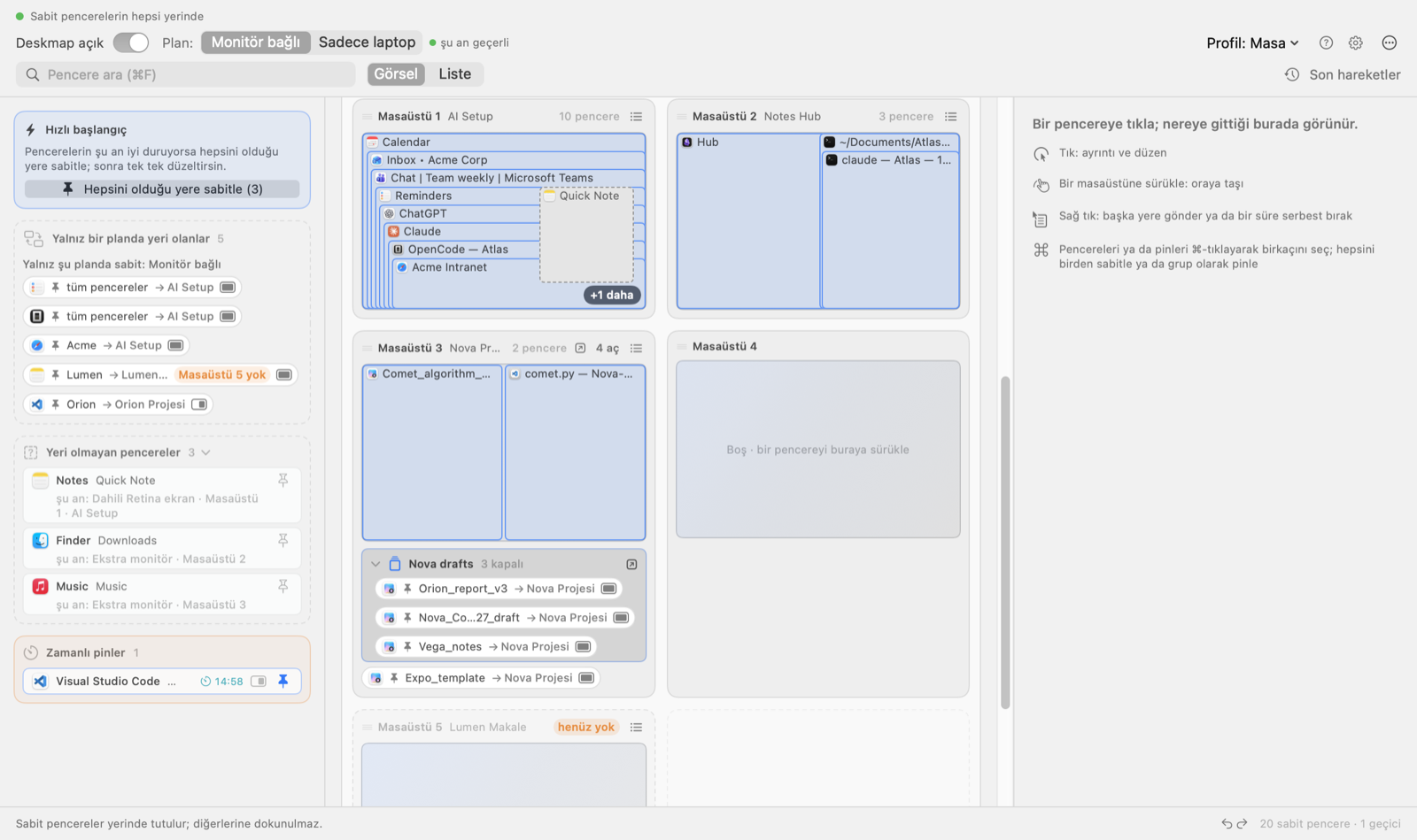

Deskmap · pencerelerini yerine koyan Mac menü çubuğu uygulaması
Pencereyi bir kez sabitle. Hep doğru ekranda, doğru masaüstünde, doğru düzende durur. Her seferinde.
Plan
Pencereler savruluyor.Nereye denk gelirse orada açılıyor, tek ekrana yığılıyorlar.
Monitörü tak.Deskmap Monitör bağlı planına geçer.
Her pencere evine uçar.Her sabitleme: tek ekran, tek masaüstü, tek düzen.
Çıkar.Bu kez Sadece laptop planı devreye girer.
Her biri kendi masaüstüne döner.Bir kez sabitle. Her seferinde aynısı olur.
Monitörü tak: her sabit pencere kendi ekranına, masaüstüne ve düzenine gider.
Çıkar: her biri Sadece laptop planındaki yerine döner.
Başlığa göre sabitle
İki VS Code çalışma alanı ya da iki Safari sekme grubu iki ayrı yerde durabilir. Başlığın, çalışma alanını adlandıran parçasını seç. İstersen uygulamanın tamamını, istersen tek bir pencereyi sabitle.
Harita
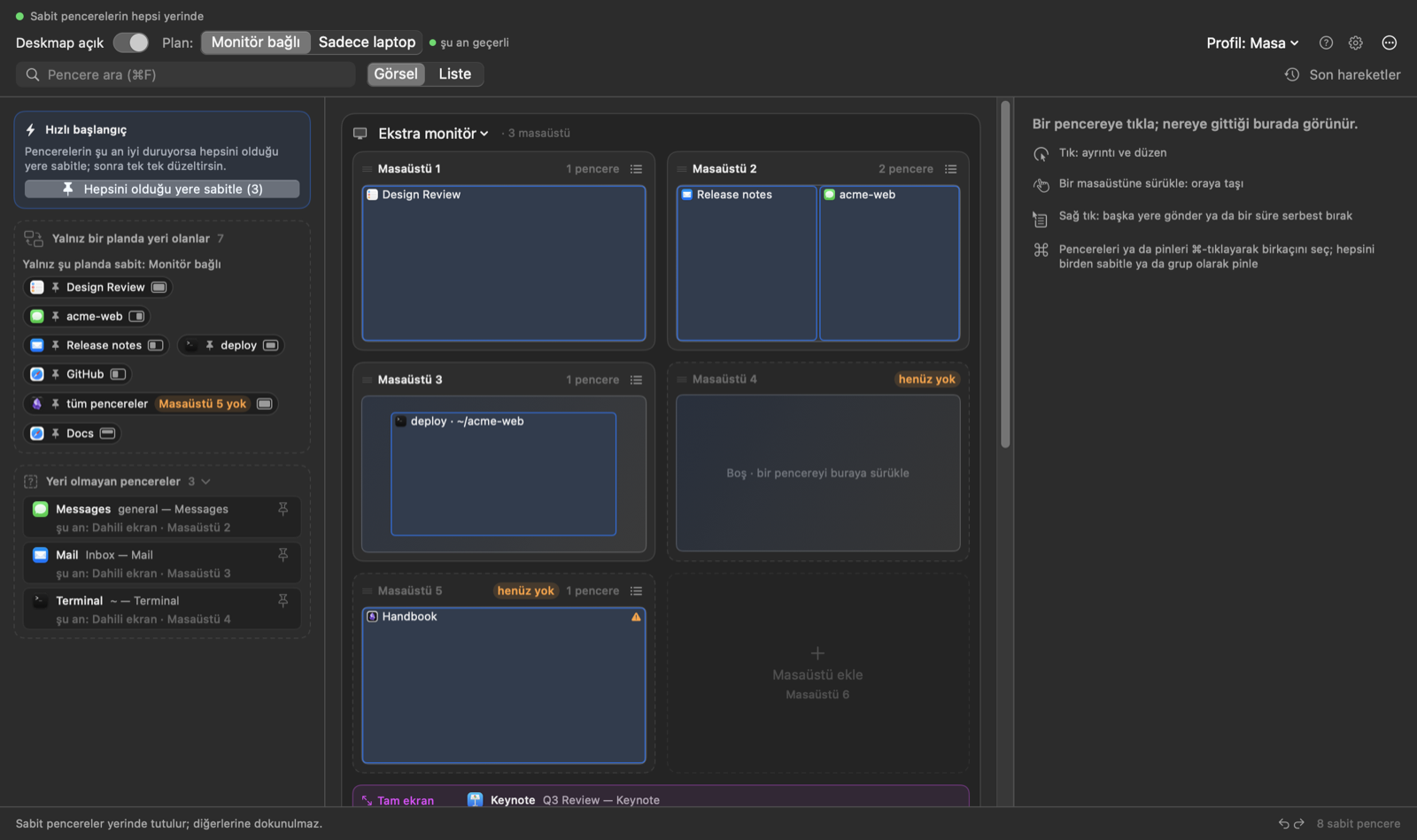
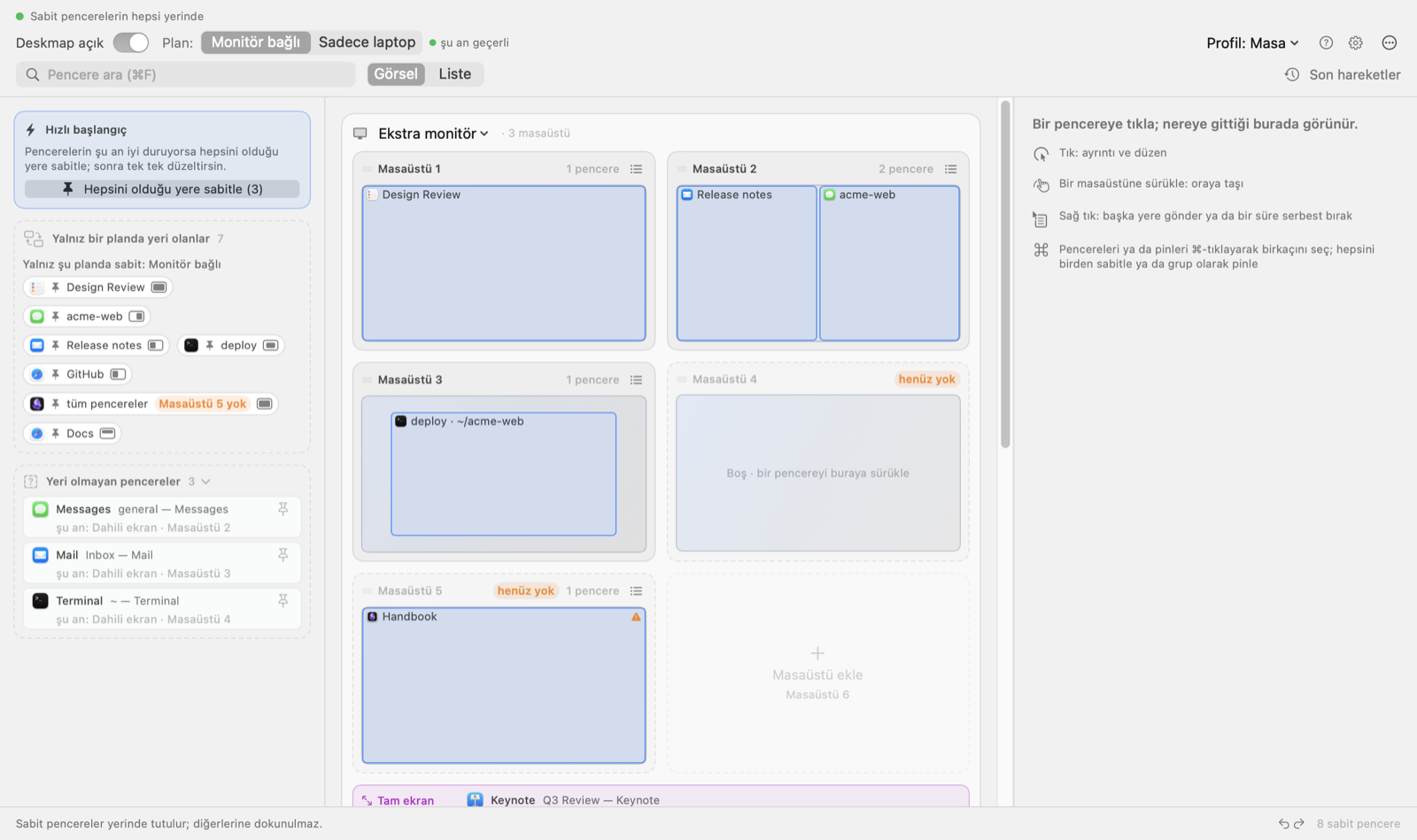
Sol üstteki anahtar Deskmap’i duraklatır: kapalıyken hiçbir pencere taşınmaz. Yeniden başlatınca da kapalı kalır; uygulama uyuyor gibi görünüyorsa önce buraya bak. Menü çubuğu simgesinde ayrıca 15 dakika duraklat var.
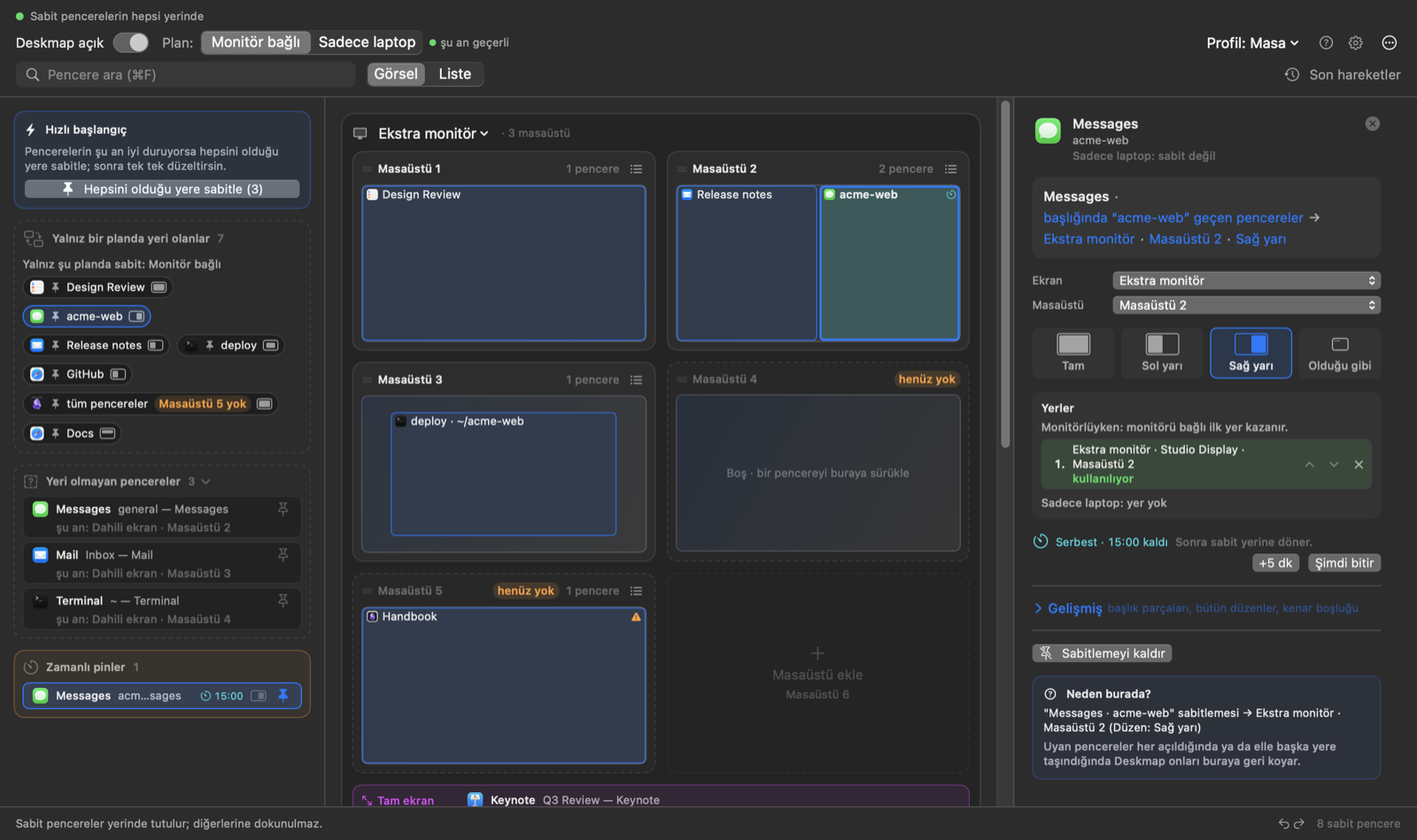
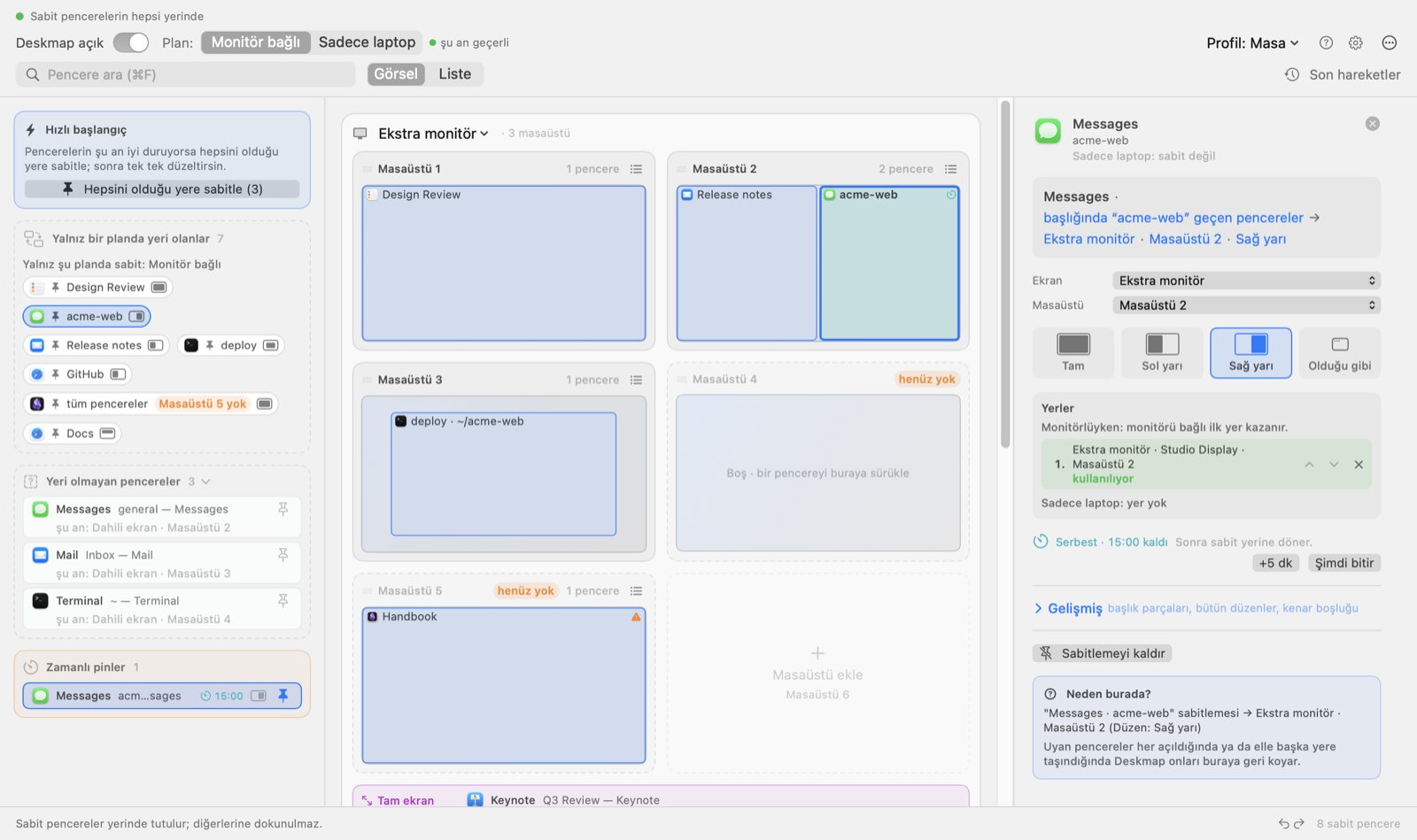
Her sabitlemenin iki hedefi var. Plan seçimi (⌘1 / ⌘2) Monitör bağlı ya da Sadece laptop planını gösterir; geçerli olan şu an geçerli diye işaretlidir. Monitörü tak ya da çıkar: her sabit pencere o planın dediği yere gider.
Tek bir pencere mi arıyorsun? ⌘F’ye bas, adının bir parçasını yaz.
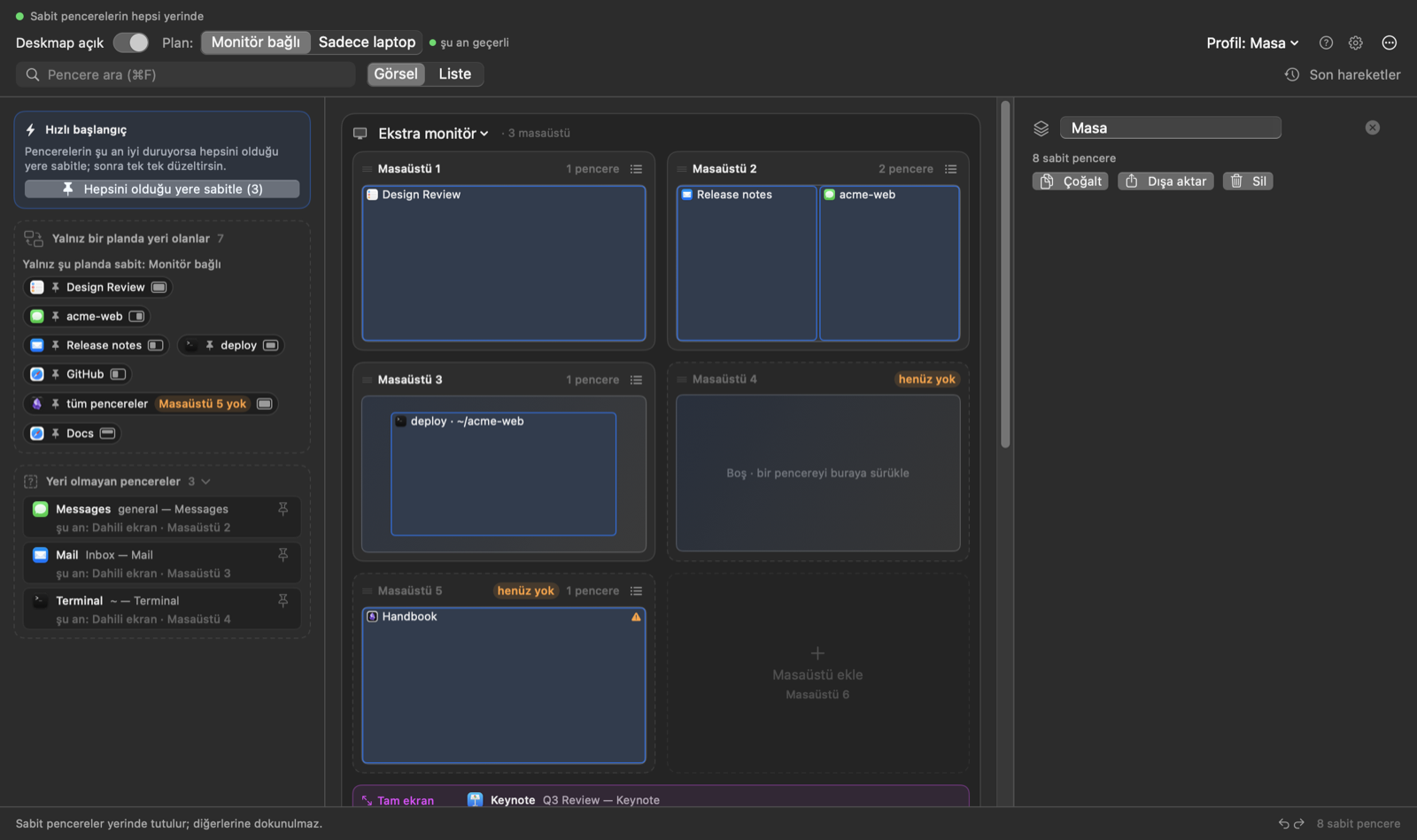
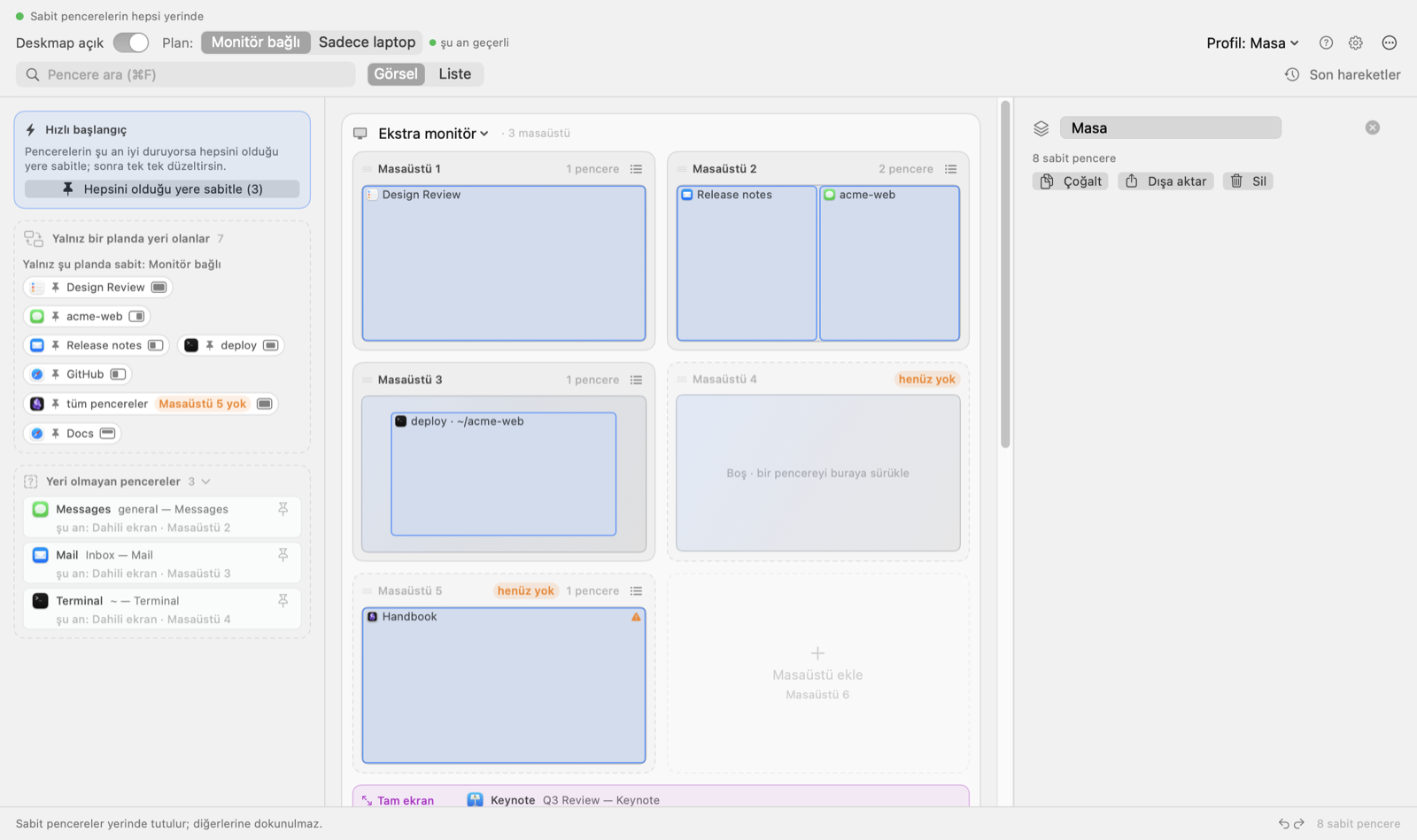
Görsel her masaüstünü minik bir ekran olarak çizer. Satır mı istiyorsun? Liste her masaüstü için bir satır ve yanında küçük bir önizleme gösterir.
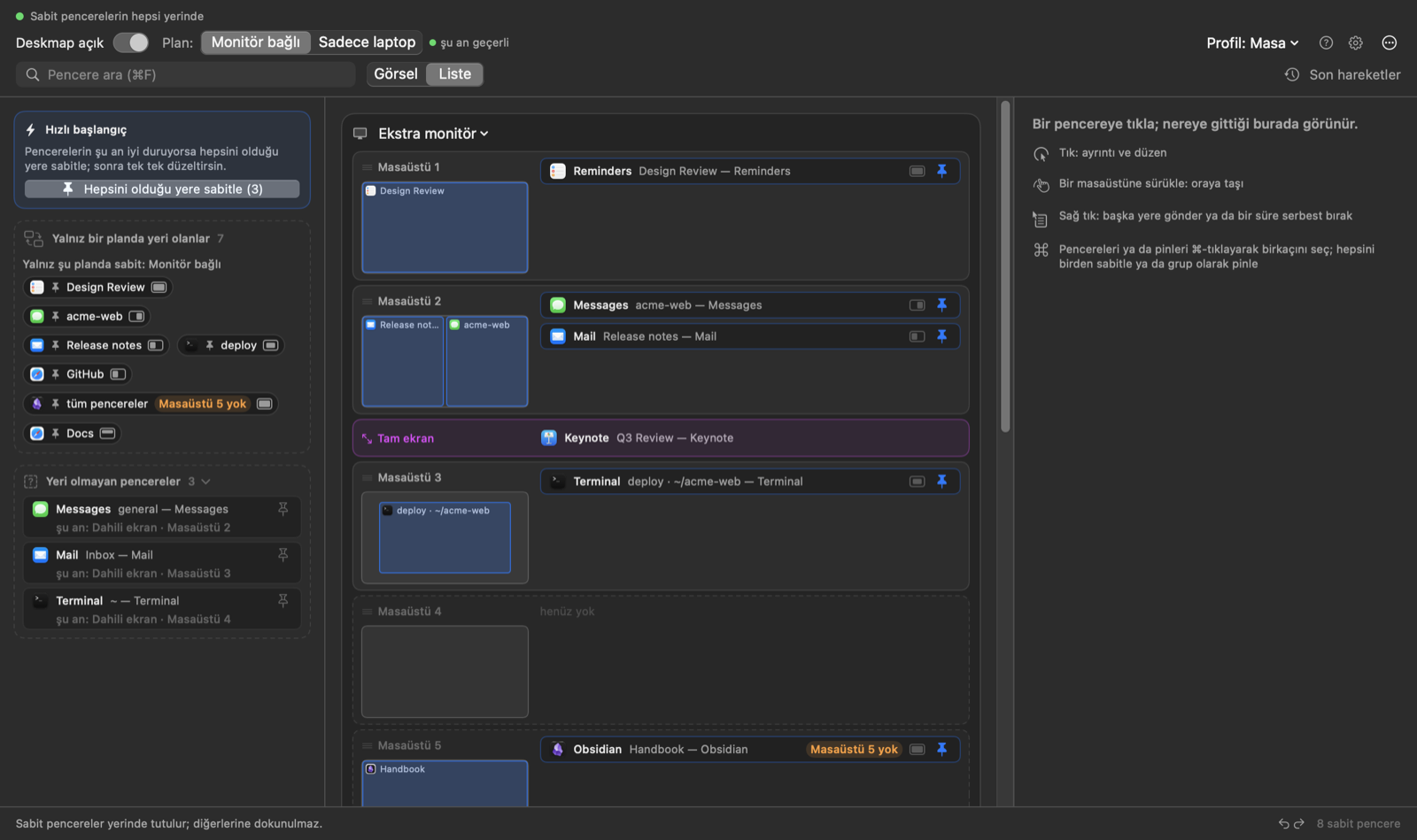
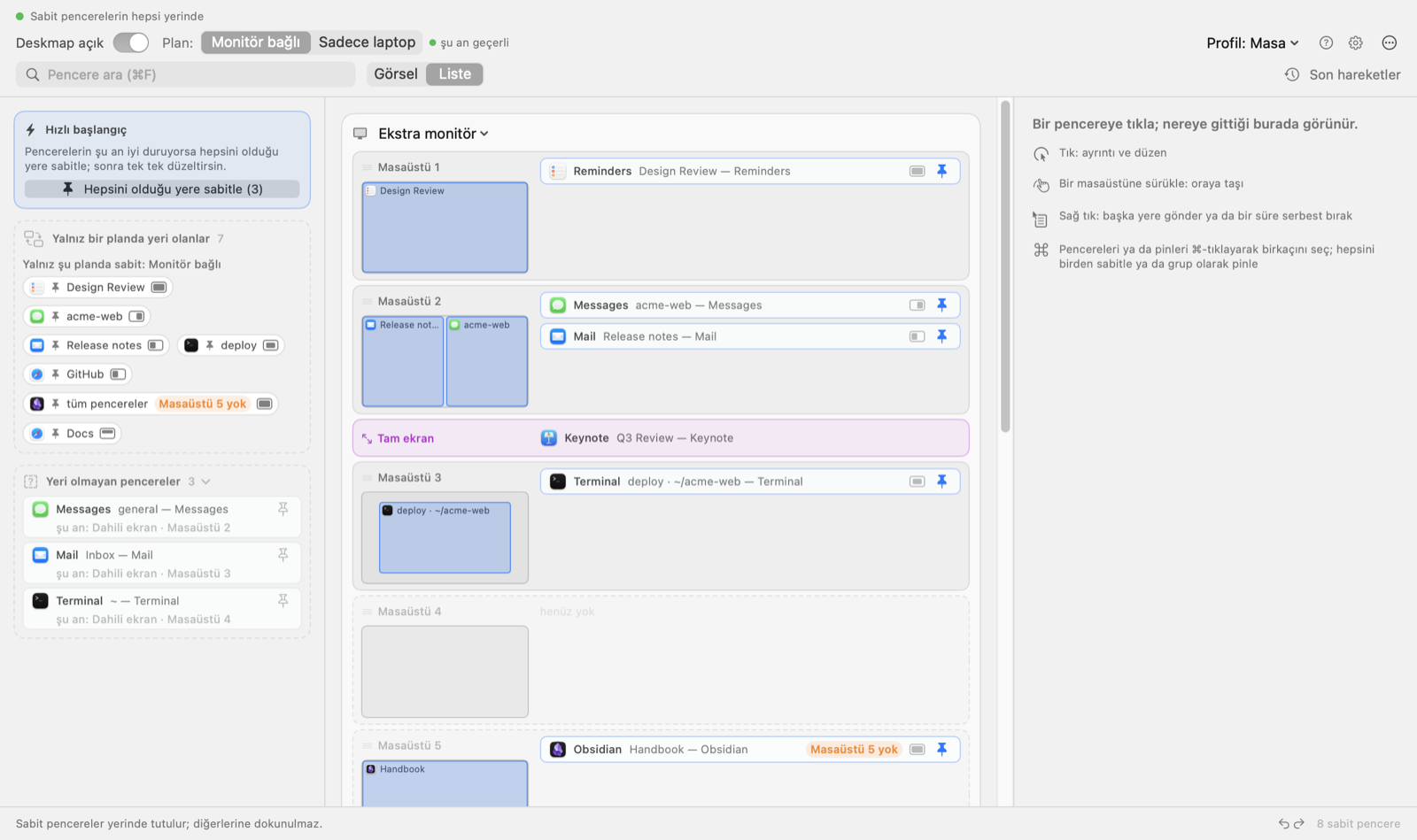
Profil, adı olan bir sabitleme takımıdır. Profil: … ▾ aralarında anında geçiş yapar. Profili çoğalt, dışa aktar ya da sil; dışa aktarılan .deskmap.json düzenini başka bir Mac’e taşır.
Pencere hareketleri Deskmap’in hangi sabit pencereyi ne zaman nereye gönderdiğini gösterir: “pencerem neden zıpladı?” sorusunun cevabı. Değişiklikler bu oturumun adımlarını listeler; Buraya dön istediğin adıma geri götürür.
Pencereler zaten istediğin yerde mi? Hepsini olduğu yere sabitle (N) hepsini tek seferde sabitler; bazılarını seçmek için kutulara ⌘-tıkla. Her biri şu anki masaüstünü, boyutunu ve konumunu korur.
Planlardan birinde istemediğin bir sabitlemeyi bu kutuya sürükle; yalnız öteki planda kalır. Turuncu Masaüstü 5 yok rozeti, sabitlemenin olmayan bir masaüstünü istediğini söyler; pencere o zaman son masaüstünde bekler.
Henüz bir yere ait olmayan pencereler burada bekler; her biri şu an nerede olduğunu gösterir. Birine ya da raptiye düğmesine tıkla, ayrıntısı sağdaki sütunda açılır.
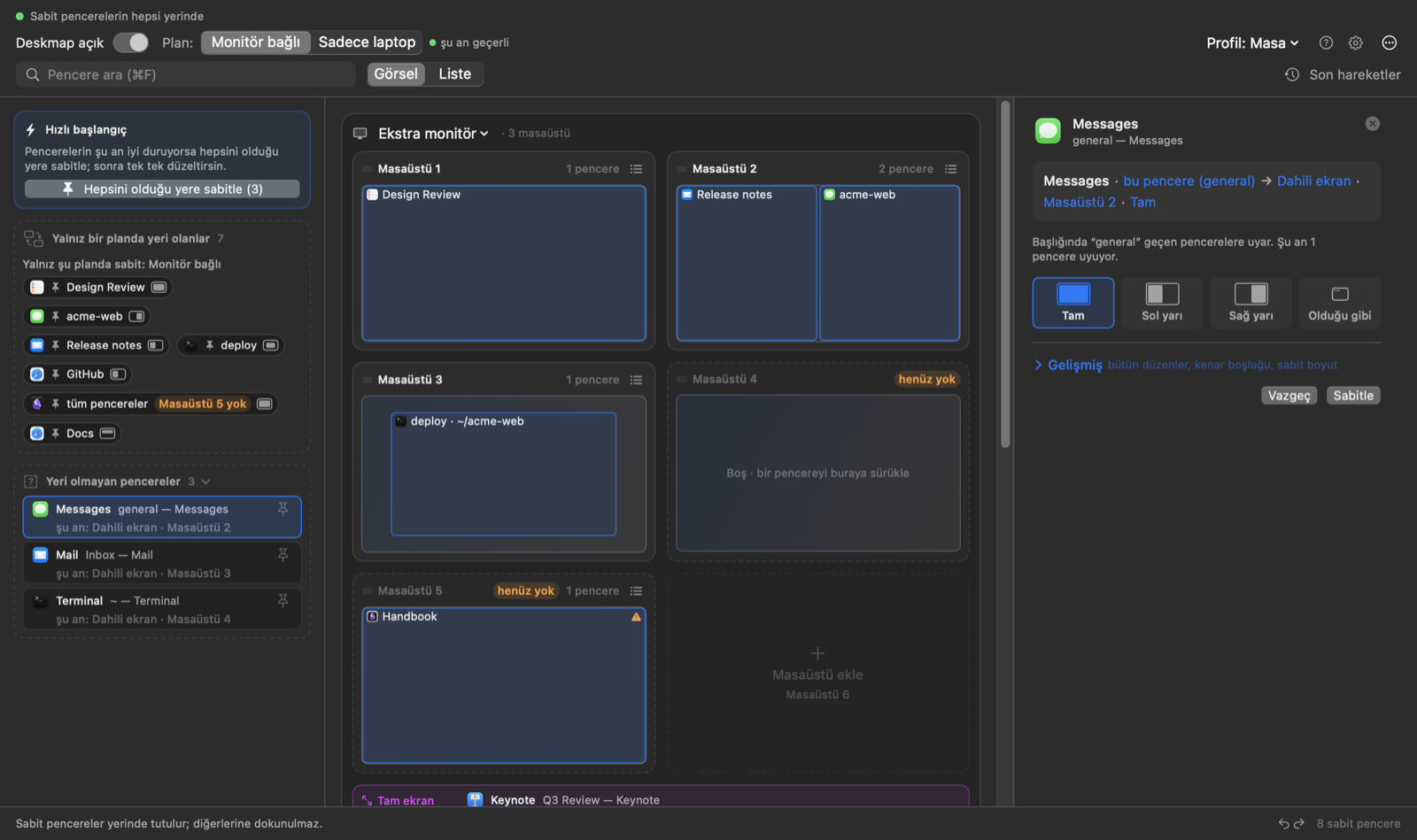
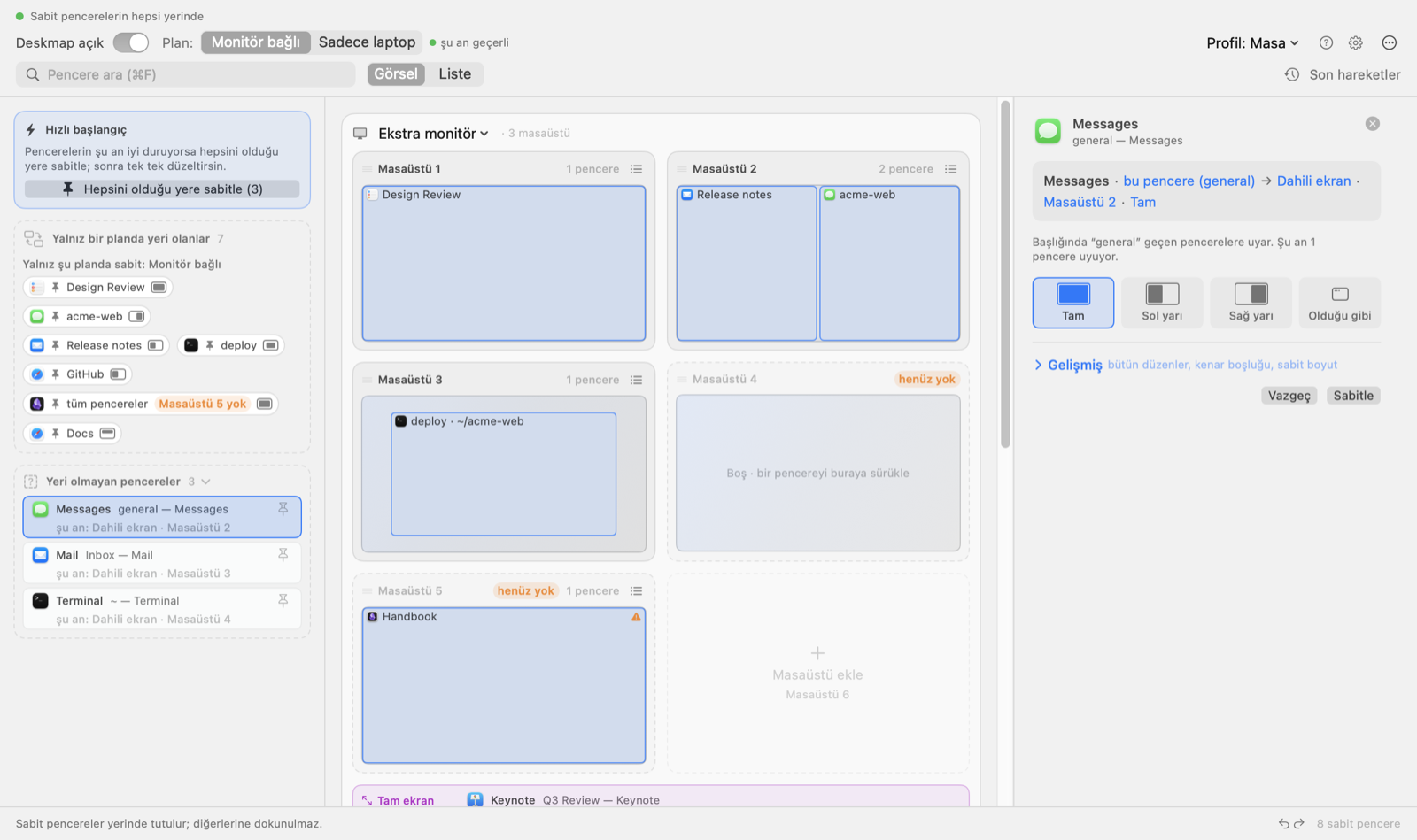
Harita her ekranı, masaüstü başına bir kartla gösterir. Kart minik bir ekrandır: üzerindeki her pencere kendi yerinde ve boyutunda bir kutudur, ≡ düz listesini açar. Kapalı sabit pencereler kartın altında çip olarak bekler; N aç hepsini birden açar.
Kutusuna tıkla, sağdaki sütun nereye gittiğini söyler: ekran, masaüstü ve düzen. Tam, Sol yarı, Sağ yarı ya da Olduğu gibi; gerisi (ızgara, hazır düzenler, sabit boyut) Gelişmiş altında.
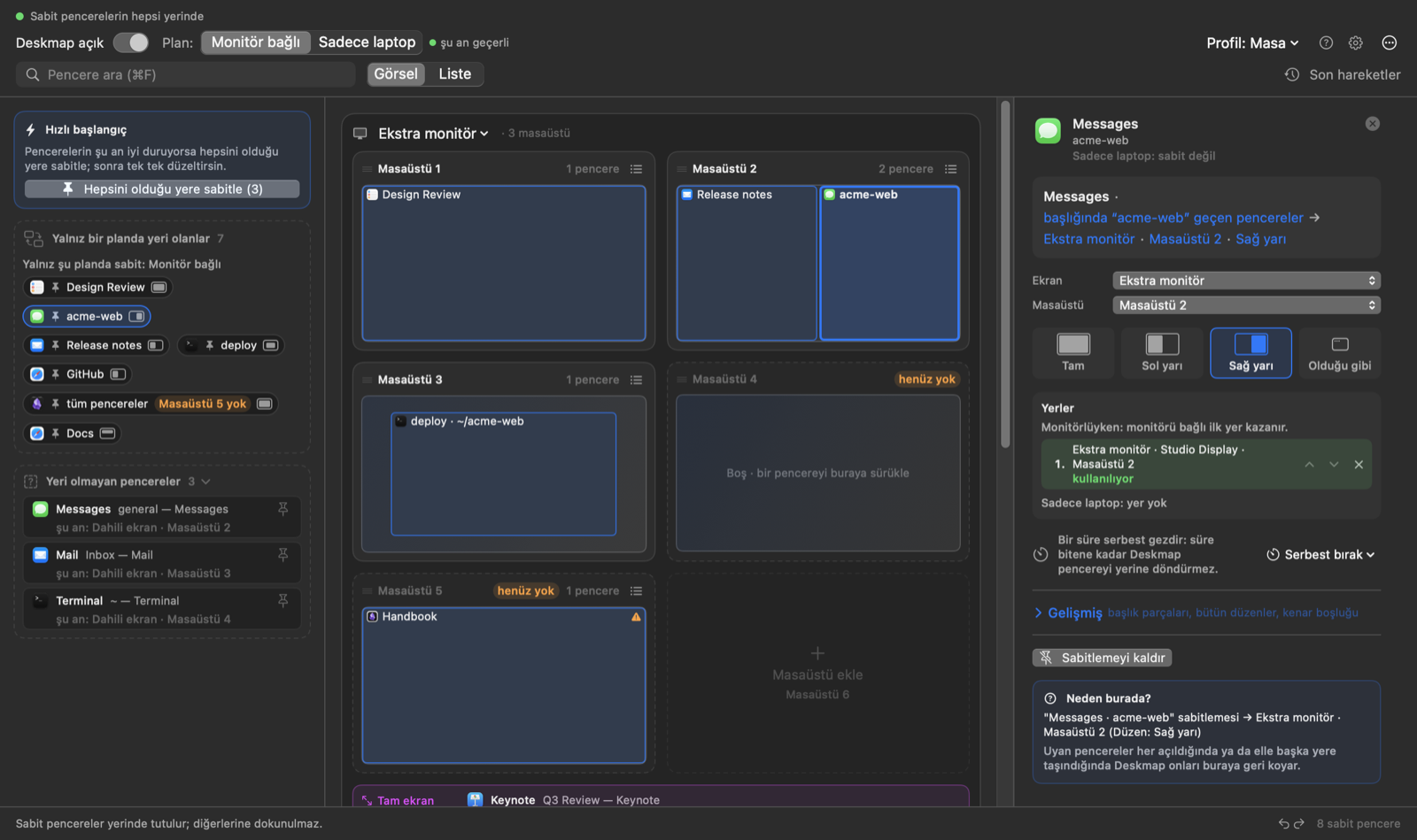
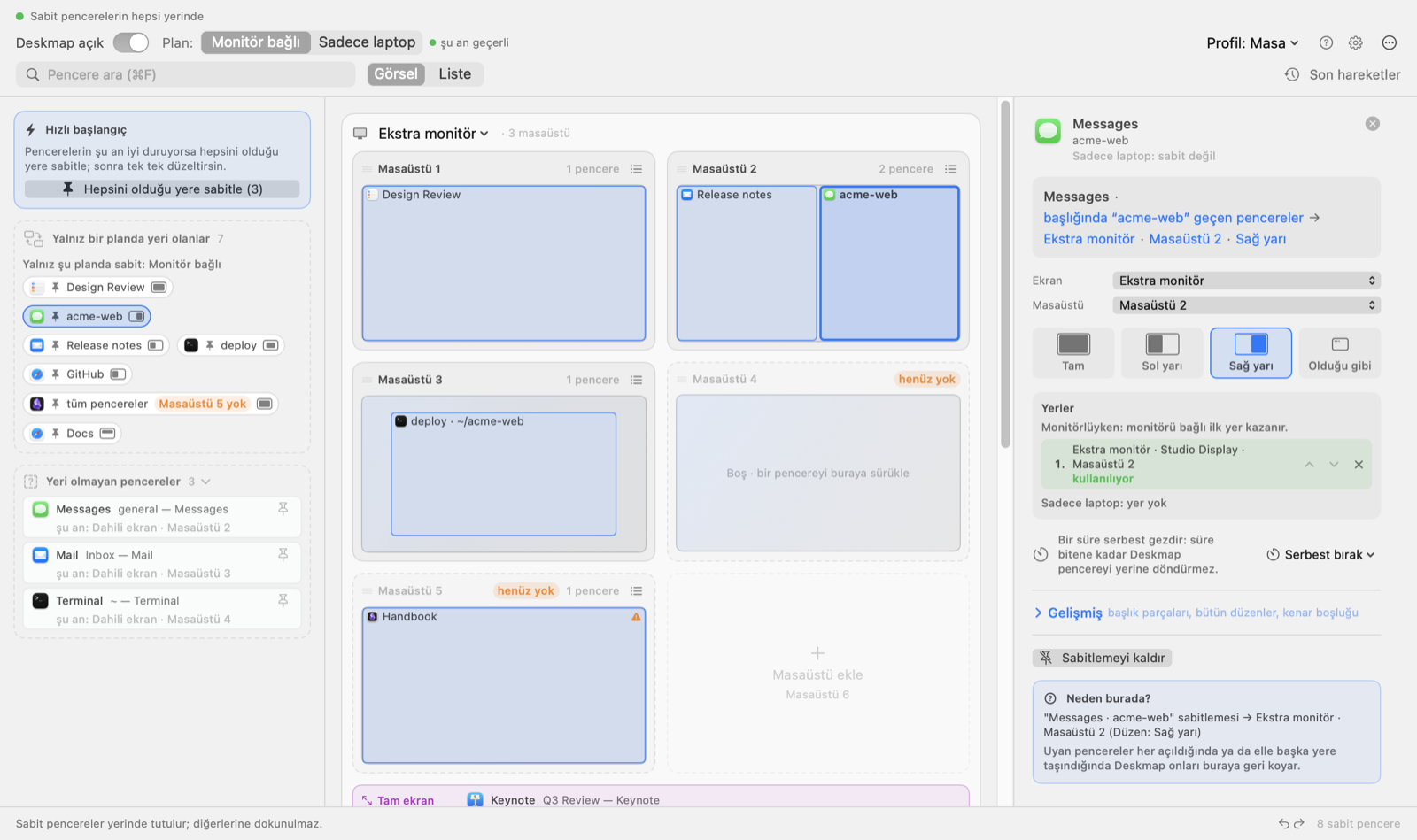
Kesik çizgiyle çizilir. Masaüstü oluşturmaya macOS yalnız sana izin verir: Mission Control’de ekle, kart düz çizgiye döner. Bir pencereyi taşımak için kutusunu istediğin karta sürükle, hangi ekranda olursa olsun.
Son kart, + Masaüstü ekle, haritaya bir masaüstü ekler. Bir karta sağ tıklayıp Masaüstünü yeniden adlandır…, Adı kaldır ya da Masaüstünü sil’i seçebilirsin.
Tık: ayrıntı ve düzen. Bir masaüstüne sürükle: oraya taşı. Sağ tık: başka yere gönder ya da bir süre serbest bırak. ⌘-tık: birkaçını seç, hepsini birden sabitle.
Her ayar değişikliği bir adımdır: buradaki Geri al ve Yinele okları ya da ⌘Z ve ⇧⌘Z. Neredeyse hiçbir şey onay istemez, çünkü Geri al var. Yanında, profilde kaç sabit pencere olduğu yazar.
Serbest bırak
Sabit bir pencereye 1 ile 60 dakika arası izin ver, istediğin yere taşı. Süre bitince sabit yerine döner. Menü çubuğu simgesine sağ tıklayarak da olur.
Dahası da var
Tek tık
Bir masaüstünün kapalı sabit pencerelerinin hepsi birden açılır, her biri kendi yerinde. Uygulama başına da çalışır: bir uygulamanın o masaüstündeki bütün sabit pencerelerini kapat ya da yeniden aç.
Onay yerine geri al
Çok adımlı ⌘Z ve ⇧⌘Z, bir de istediğin adıma geri ya da ileri dönebildiğin oturum geçmişi.
Otomasyon
Kestirmeler, Raycast ya da Terminal için deskmap:// URL’leri.
Profiller
Bütün düzenini tek tıkla değiştir.
Otomatik yedekler
Her profil, sabitleme ve masaüstü adı. Saatlikler bir gün, günlükler bir hafta, haftalıklar süresiz saklanır. Herhangi birini geri getir; geri getirmeyi de geri alabilirsin.
Karşılaştırma
En yakın olanlar Rectangle Pro ve Stay, ama ikisi de pencereyi başka bir masaüstüne taşımıyor. yabai taşıyor, ama kabuk betiğiyle.
| Yetenek | Deskmap | macOS | Rectangle Pro | Moom | Stay | yabai |
|---|---|---|---|---|---|---|
| Kurallar pencere başlığına bakar | ||||||
| Ekran takılınca ya da çıkarılınca pencereleri yeniden yerleştirir | ||||||
| Pencereyi macOS’un kendi masaüstlerinden birine gönderir | ||||||
| …Sistem Bütünlüğü Koruması açıkken | ||||||
| Her ekranın ve masaüstünün haritası | ||||||
| Yazılacak ayar dosyası ya da betik yok |
13 satırın altısı. ShiftPlus, AeroSpace, Hammerspoon, öteki yedi satır ve bütün kaynaklar tam sayfada.
Kurulum
macOS 13 ya da üstü; Apple silicon ve Intel. Deskmap henüz notarize edilmedi, bu yüzden macOS ilk açılışta onay ister.
Son sürümü indir, zip’i aç ve Deskmap.app’i Uygulamalar klasörüne sürükle.
Bir kez aç. macOS engeller; Sistem Ayarları › Gizlilik ve Güvenlik’e git ve Yine de Aç’a tıkla.
Başlangıç rehberi sorduğunda Erişilebilirlik altında Deskmap’i aç. Gerisini o halleder.
macOS her güncellemeden sonra Erişilebilirlik iznini yeniden ister.
Gizlilik
Deskmap henüz notarize edilmedi. Bir kez aç, sonra Sistem Ayarları › Gizlilik ve Güvenlik’e git ve Yine de Aç’a tıkla.
Bu izin olmadan hiçbir uygulama pencere başlıklarını göremez, pencereleri taşıyamaz. Deskmap’in istediği tek izin bu. macOS her güncellemeden sonra onu yeniden ister.
Her sabitlemenin iki hedefi var: biri Monitör bağlı, biri Sadece laptop için. Ekranlar değişince Deskmap birkaç saniye yatışmalarını bekler, sonra her sabit pencereyi geçerli planın dediği yere koyar.
Hayır. Betik yok, ayar dosyası yok, bağımlılık yok; Sistem Bütünlüğü Koruması açık kalır. Her şey haritada kurulur.
Evet. Deskmap deskmap:// bağlantılarını yanıtlar: deskmap://profile/Kafe profil değiştirir, deskmap://reapply her şeyi şimdi yerleştirir, deskmap://toggle duraklatır ya da sürdürür.
Evet. MIT lisansıyla ücretsiz ve açık kaynak.