 Deskmap
Kullanım kılavuzu
Deskmap her pencereni doğru ekrana, doğru masaüstüne, doğru boyutta koyar — ve sen bir daha söylemeden koymaya devam eder.
Bir kez söylüyorsun: "başlığında acme-web geçen pencere, monitörde, 2. masaüstünde, sol yarıda durur." Sonrası kendiliğinden: uygulamayı açtığında, monitörü taktığında, öğle arasından döndüğünde.

Bu kılavuz on dakika sürer. macOS 13 ya da üstü gerekir.
Bu sayfada
- 1. Kur ve izni ver
- 2. Dört macOS ayarını düzelt (bir kez)
- 3. İlk pencereni sabitle
- 4. Ait olduğu yere taşı
- Pin grupları
- 5. Boyutunu ver
- 6. İki plan: monitörlü, monitörsüz
- 7. Profiller: masa, kafe, sunum
- 8. Fikrini değiştirdiğinde
- 9. Masaüstü adları ve monitörün
- 10. Tek tuşla kurulum (isteğe bağlı)
- 11. Bir şey olmuyorsa
- Akılda kalacak iki cümle
1. Kur ve izni ver#
Deskmap.app’i Uygulamalar klasörüne kopyala ve aç. Dock’ta simgesi yok; menü çubuğunda yaşar.
İlk açılışta başlangıç rehberi açılır ve üç adımda yürütür. 1. adım izin: Sistem Ayarları’nı aç ve izin ver’e bas.
macOS, Sistem Ayarları › Gizlilik ve Güvenlik › Erişilebilirlik’i açar. Deskmap’i aç; rehber kendiliğinden fark eder.
Bu izin pencere başlıklarını görmek ve pencereleri taşımak için gerekli. Başka bir şeye bakmaz: ağ yok, dosyalarına erişim yok, pencere içeriği yok.
Rehberin 2. adımı aşağıdaki macOS ayarlarını denetler; 3. adımda nasıl başlamak istediğin sorulur: Pencerelerimi olduğu yere sabitle (önerilen) ya da Boş başla. Rehberi Ayarlar › Genel’den yeniden açabilirsin.
Ayarlar’ı aç (araç çubuğunda ⚙ ya da ⌘,) › Genel › Girişte başlat’ı aç ki her açılışta orada olsun.
2. Dört macOS ayarını düzelt (bir kez)#
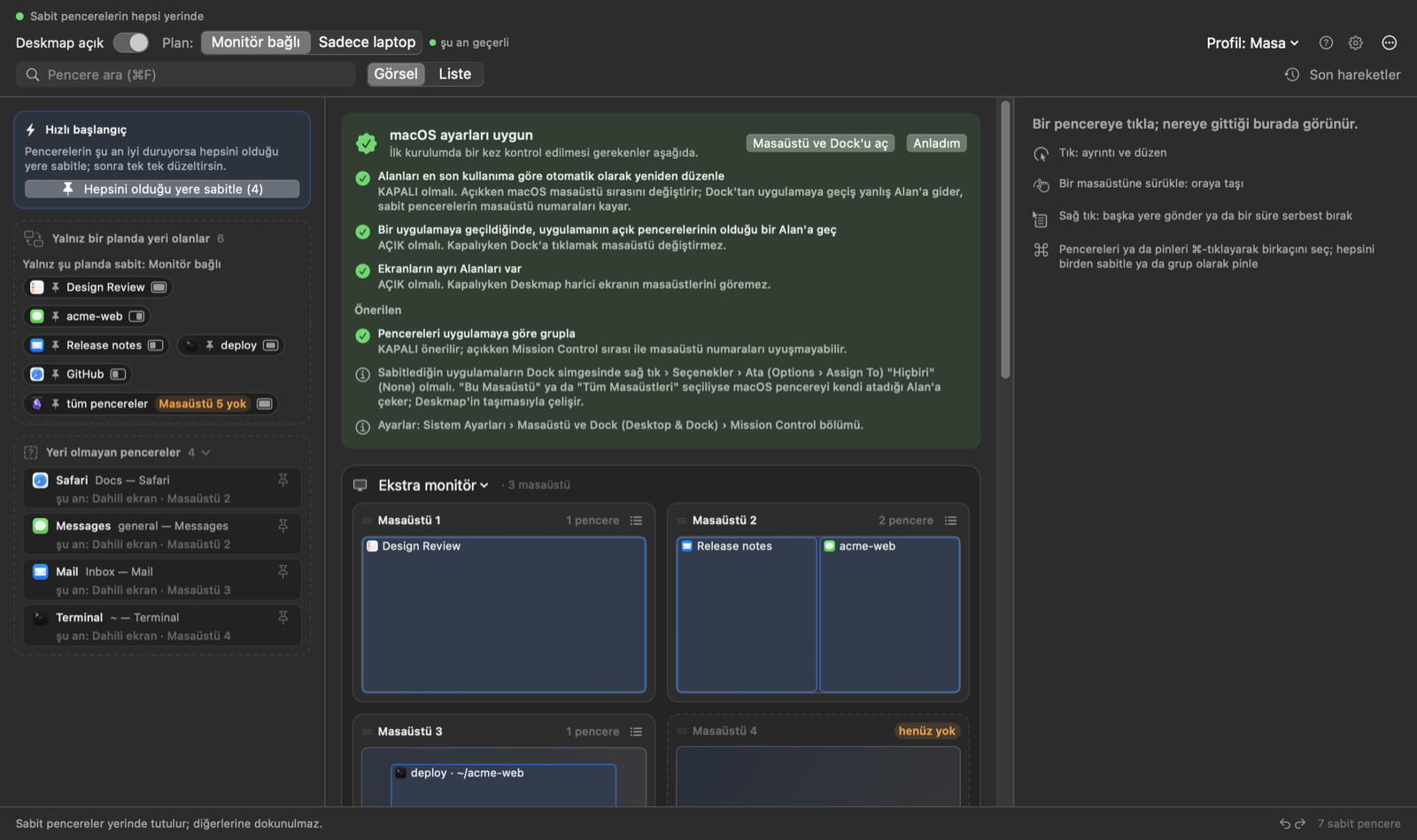
Uygulama bu ayarları canlı denetler: başlangıç rehberinin 2. adımı, Ayarlar › macOS ayarları sekmesi ve sonradan biri bozulursa haritadaki turuncu kart. Masaüstü ve Dock’u aç’a bas ve şunları ayarla (parantez içinde İngilizce macOS’taki adı):
| Ayar | Olması gereken |
|---|---|
| Alanları en son kullanıma göre otomatik olarak yeniden düzenle (Automatically rearrange Spaces based on most recent use) | Kapalı |
| Bir uygulamaya geçildiğinde, uygulamanın açık pencerelerinin olduğu bir Alan’a geç (When switching to an application, switch to a Space with open windows) | Açık |
| Ekranların ayrı Alanları var (Displays have separate Spaces) | Açık |
| Pencereleri uygulamaya göre grupla (Group windows by application) | Kapalı (önerilir) |
Bir tane daha var, macOS hiçbir uygulamanın denetlemesine izin vermiyor: sabitleyeceğin her uygulamanın Dock simgesine sağ tık › Seçenekler › Ata → Hiçbiri (Options › Assign To → None). macOS uygulamayı kendi bir masaüstüne atadıysa pencere için çekişirler.
3. İlk pencereni sabitle#
- Önemsediğin pencereyi aç — diyelim VS Code’da bir proje.
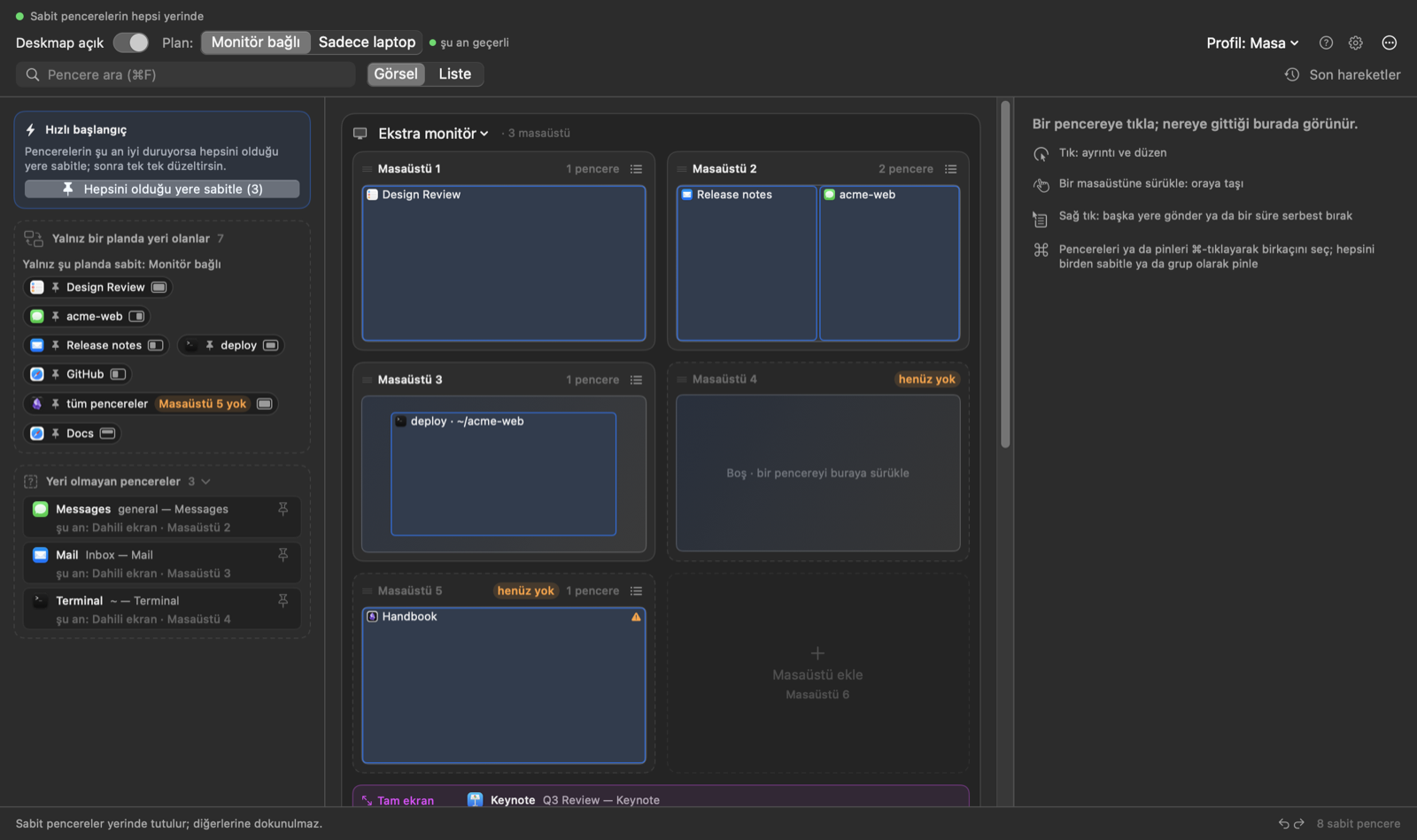
- Menü çubuğu simgesine tıkla. Harita her ekranı, masaüstü başına bir küçük kartla gösterir. Kart minik bir ekrandır: o masaüstündeki her pencere kendi yerinde ve boyutunda bir kutudur. Kalabalıklaşan kart, aynı alanı kaplayan kutuları üst üste dizer ve her birinin başlığı görünür kalır; fazlasını +3 daha gibi bir düğmenin arkasına koyar. Kartın ≡ düğmesi düz listesini açar. Tek bir pencere mi arıyorsun? ⌘F’ye bas, adının bir parçasını yaz.
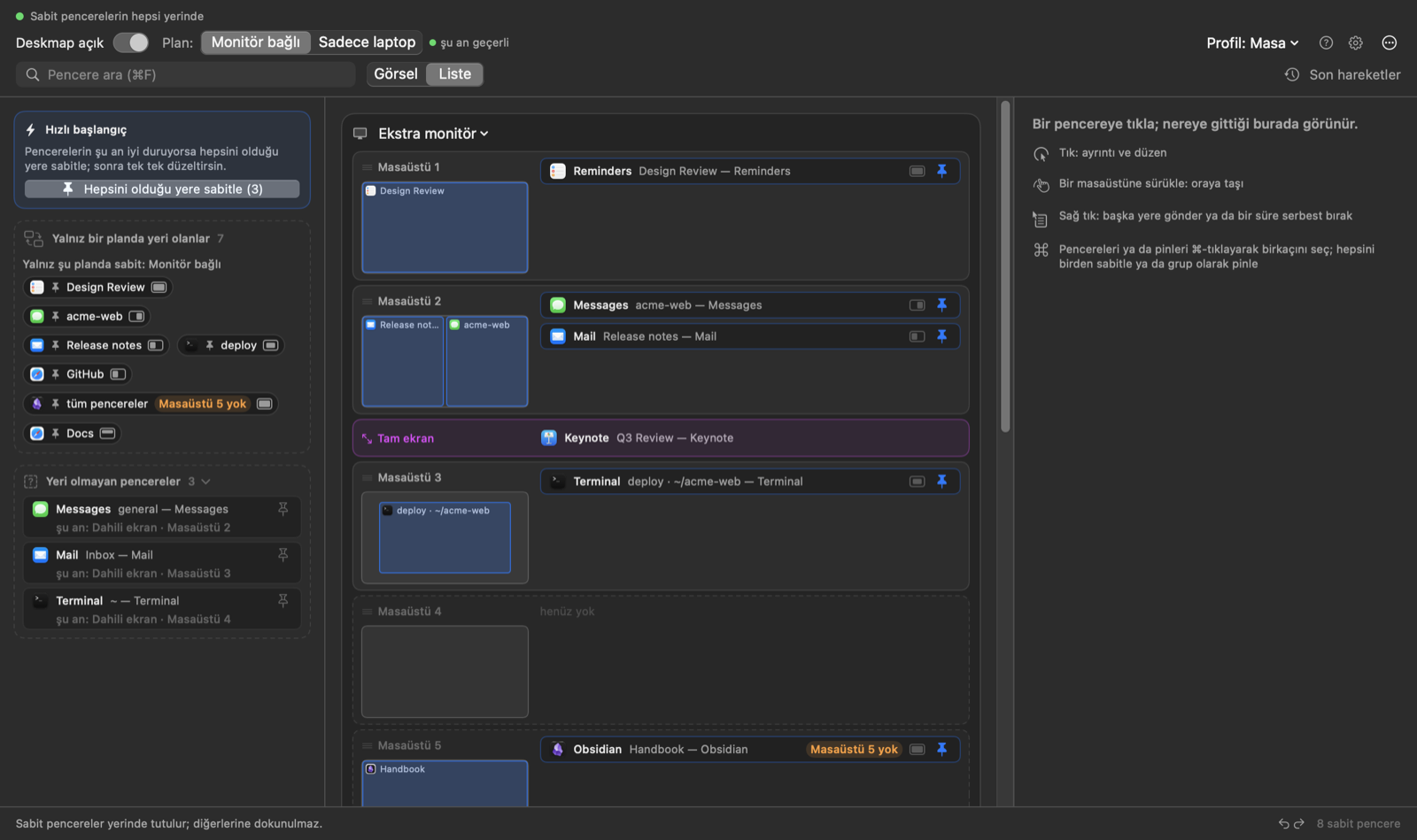
Satır mı istiyorsun? Liste (Görsel’in yanında) her masaüstü için bir satır ve yanında küçük bir önizleme gösterir. 3. Pencereni bul, kutusuna tıkla (ya da sağ tık › Bu masaüstüne sabitle…). Ayrıntısı sağdaki sütunda açılır. Henüz bir yere ait olmayan pencereler solda Yeri olmayan pencereler kutusunda bekler ve her biri şu an nerede olduğunu gösterir; oradan birine ya da raptiye düğmesine tıklayabilirsin.
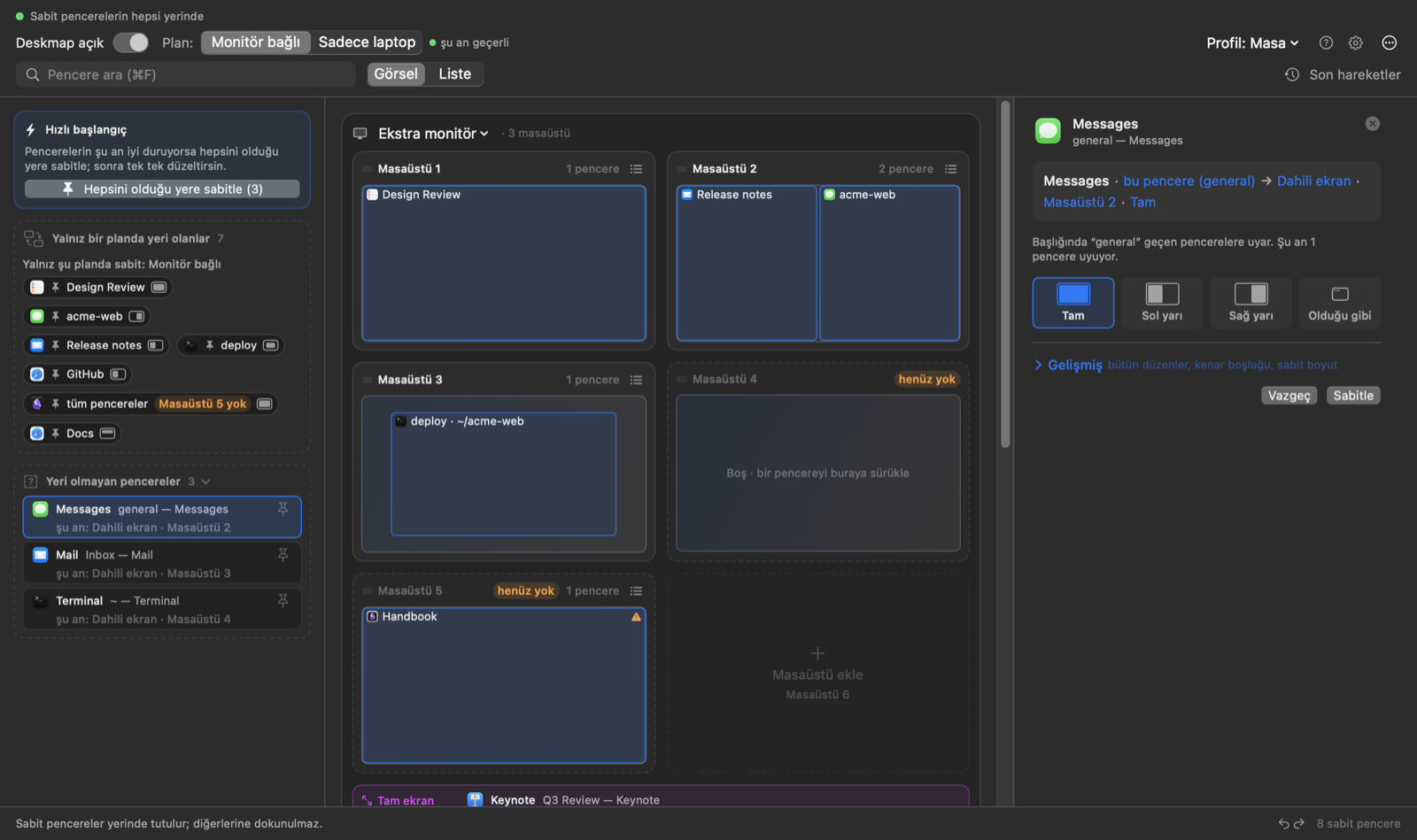
Panel tek bir cümleyle başlar, örneğin Messages · bu pencere (general) → Built-in Display · Masaüstü 2 · Tam. Mavi her parça bir menü açan bağlantıdır. İlki iki seçenek sunar:
- Bu pencere (anahtar) — Deskmap pencere için kararlı bir anahtar bulur ve parantez içinde gösterir. Sırayla: pencerenin gösterdiği dosya (Önizleme, Pages, Word, Excel, TextEdit… — iki ayrı
main.pdfkarışmaz); yoksa başlık değişirken hep aynı kalan parça (VS Code’un proje klasörü, Terminal’inkullanıcı@makine’si, Safari’nin sekme grubu); başlık değişimi henüz görülmediyse temizlenmiş başlık (sayfa numarası, "Düzenlendi", okunmamış sayısı atılır). Panel şu an kaç açık pencerenin eşleştiğini yazar. - Uygulamanın bütün pencereleri — başlığa bakmadan. Mail, Slack için iyi.
Pencerenin kararlı anahtarı yoksa (başlığının her parçası değişiyor, örneğin sekme grubu olmayan Safari penceresi) ya da anahtar başka açık bir pencereye de uyuyorsa yalnız bütün pencereler sunulur.
- Bu pencere (anahtar) — Deskmap pencere için kararlı bir anahtar bulur ve parantez içinde gösterir. Sırayla: pencerenin gösterdiği dosya (Önizleme, Pages, Word, Excel, TextEdit… — iki ayrı
Sabitle’ye bas (ya da ⌘Return).
Sabitleme bu demek: yarın aynı dosya ya da projeyle açılan pencere, yeniden başlattıktan sonraki — hepsi aynı yere.
Cümlenin altındaki Ekran ve Masaüstü menüleri sabitlemeyi başka yere taşır; en altta Neden burada? kutusu, pencereyi hangi sabitlemenin oraya koyduğunu düz sözlerle söyler.
Birden çok pencere birden: solda yan sütunun en üstündeki Hızlı başlangıç kartında Hepsini olduğu yere sabitle (N) var (ya da bazılarını seçmek için kutulara ⌘-tık); sağdaki sütunda onayla. Her biri şu anki masaüstünü, boyutunu ve konumunu korur.
4. Ait olduğu yere taşı#
Pencerenin kutusunu (ya da çipini) başka bir masaüstünün kartına sürükle — istediğin ekranda. "Hayır, bu monitörde, 3. masaüstünde yaşar" demenin yolu bu. Paneldeki Ekran ve Masaüstü menülerini de kullanabilirsin; ya da kutuya sağ tık › Gönder. Boş kartta Boş · bir pencereyi buraya sürükle yazar; son kart + Masaüstü ekle haritaya bir tane ekler.
- Henüz var olmayan masaüstleri kesik çizgiyle çizilir. Masaüstü oluşturmaya yalnızca sen izinlisin: Mission Control’ü aç, ekle; kart düz çizgiye döner.
- Karta sağ tıkla: Masaüstünü yeniden adlandır…, Adı kaldır ya da Masaüstünü sil. Hâlâ penceresi olan bir masaüstünü silmek önce sorar ve uygulamaları sıralar (macOS o pencereleri başka bir masaüstüne taşır).
- Şu an kapalı olan sabit pencereler, kartın minik ekranının altında çip olarak bekler. Kart başlığındaki N aç hepsini birden açar; her biri sabitlendiği yere gelir.
- Bir uygulama grubunun (ör. bir masaüstündeki bütün Excel pencereleri) başlığının sağında kendi düğmesi var: ↗ kapalı pinlerini açar, ✕ pinli pencerelerinin hepsini kapatır (uygulama açık kalır, sabit olmayan pencerelere dokunulmaz, kaydedilmemiş belge yine sorar). Her uygulamada çalışır.
- Turuncu Masaüstü 5 yok rozeti, sabitleme 5. masaüstünü istiyor ama ekranda 3 tane var demek; pencere sonuncuda bekler (ayrıntı için üzerine gel).
- Sabit olmayan bir pencereyi sürüklemek onu bir kez taşır, hiçbir şey kaydetmez.
Pin grupları#
Bir masaüstünde çok sayıda pin olabilir; pin grubu bunların bir kısmını bir ad altında toplar. Örnek: bir masaüstünde on PDF pinli, dördü aynı makaleye ait. O dördünü grupla; birlikte taşınır, açılır ve kapanırlar.
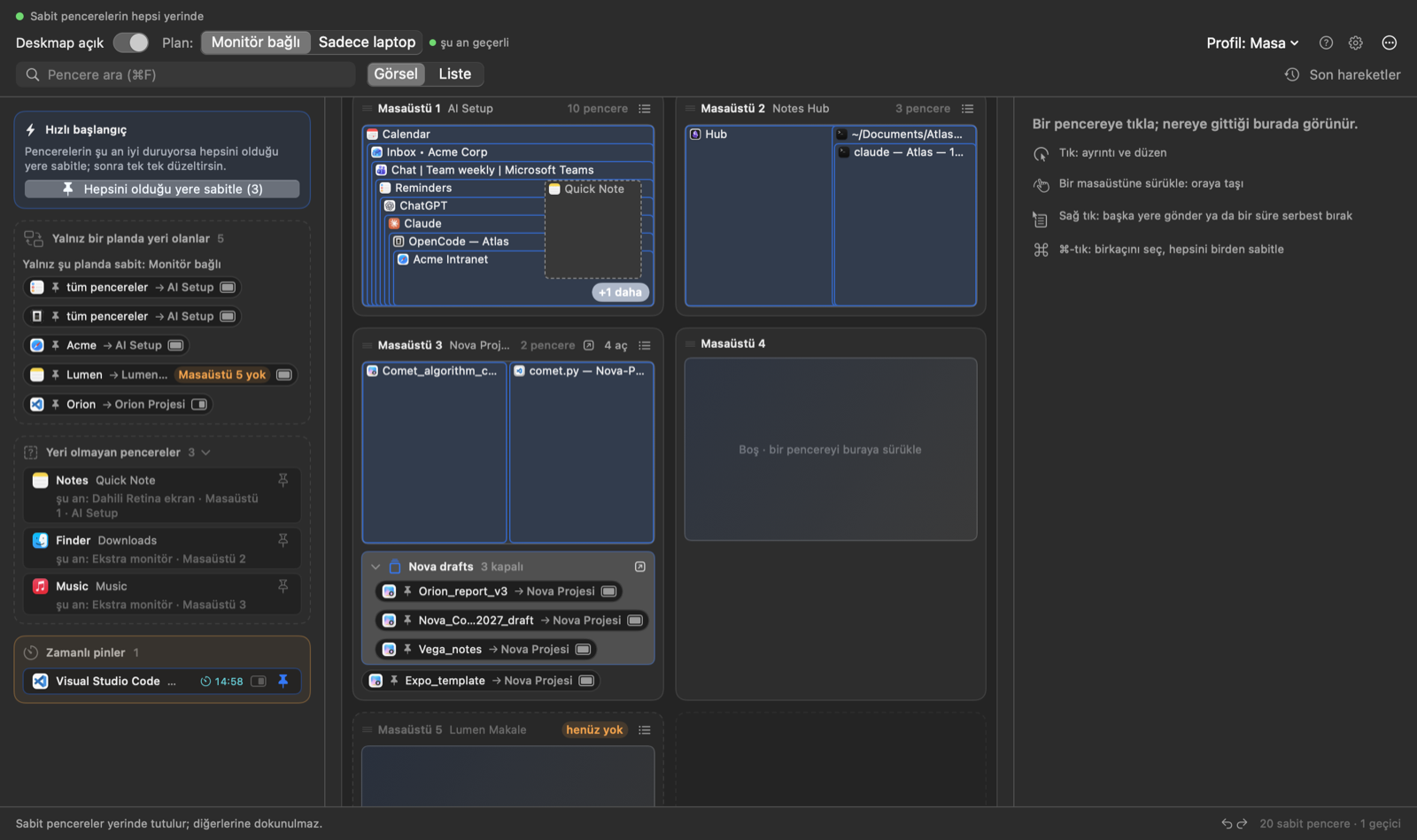
- Grup kur. Pencerelere ve pin çiplerine (kapalı pinler dahil) ⌘ ile tıkla, sonra yan sütunda Grup olarak pinle’ye bas (seçtiğin her şey zaten pinliyse düğme N pini grupla der). Var olan pinler yerinde kalır; yeni pencereler bulundukları yere pinlenir. Ya da bir çipe veya pinli pencereye sağ tıkla › Gruba ekle › var olan bir grup ya da Yeni grup…. Bir pin en çok bir gruptadır: başka gruba eklemek onu oraya taşır.
- Ad ver. Yeni grup Grup N adıyla (ilk boş numara), ad alanı açık başlar; sonradan grubun başlığına çift tıkla (ya da sağ tık › Grubu yeniden adlandır…). Boş ad kabul edilmez.
- Aç ve kapat. Başlığın sağındaki düğme grubun bütün kapalı pinlerini açar ya da bütün açık pinli pencerelerini kapatır (geçerli planda). Sağ tık › Tümünü aç / Tümünü kapat da aynısını yapar.
- Taşı. Grubu başlığından tutup başka bir masaüstüne sürükle ya da sağ tık › Grubu gönder. Grubun bütün pinleri oraya gider, başka masaüstlerinde duranlar da: dağılmış grup yeniden bir araya gelir. Adlı bir masaüstüne taşımak tek pin taşımak gibidir: öbür planda yeri olmayan üyeler orada da o ada bağlanır.
- Tek başına taşınan pin grubunda kalır. Başlık o zaman Masaüstü N üzerinde de (ya da başka ekranda da) der. Bir pini gruptan çıkarmak için ona sağ tıkla › Gruptan çıkar. Bir üyenin pinini kaldırmak (ya da onu tepsiye bırakmak) da onu iki planda birden gruptan çıkarır: o pencereyi sonra yeniden pinlemek onu gruba geri koymaz. Grubu dağıt (pinler kalır) grubu siler, pinlere dokunmaz. Gruba ekle menüsünde aynı adlı gruplar pin sayılarıyla görünür.
- Geçici sabitlemeler gruplanmaz. Zaten geçici sabitlemesi olan seçili pencere onu korur, gruba girmez; başlığı başka açık pencerelere de uyan pencere her zamanki gibi geçici sabitlenir. Öbür planın pinleri (tepsi) bu plandan grup başlatamaz; birini seçince yan sütun bunu söyler. Uygulamanın bütün pencerelerini tutan bir pinin (bütün pencereler) penceresi başlığıyla kendi pinini alır; grupta yalnız seçtiğin pencereler olur.
- Geri al (⌘Z) her grup değişikliğini kapsar. Gruplamadan önce alınmış bir yedeği geri yüklemek grupları da kaldırır.
- Gruplar
rules.json’da isteğe bağlı alanlardır. Eski bir Deskmap onları yok sayar; eski sürüm dosyayı kaydederse gruplar kaybolur (pinler kalır). İki Deskmap sürümünü aynı anda çalıştırma.
5. Boyutunu ver#
Sabit bir pencerenin kutusuna ya da çipine tıkla. Cümlenin altında dört düzen var: Tam, Sol yarı, Sağ yarı ve Olduğu gibi (yalnız masaüstü korunur; Deskmap pencereyi orada hiç taşımaz, boyutuna dokunmaz). Pencerenin başka bir düzeni varsa beşinci döşeme Özel onu gösterir, tam adı satırın altında yazar. Gerisi Gelişmiş ▸ altında: başlık parçaları, üzerinde sürükleyerek alan seçilen ızgara, öbür hazır düzenler (%70/%30, üst/alt yarı, köşeler, orta; her ekranda aynı set), kenarlardan bırakılacak boşluk ve sabit boyut. Gelişmiş’i bir kez açarsan sonraki pencerede de açık kalır. Hangi düzenlerin döşeme olarak, hangilerinin Gelişmiş’te görüneceğine sen karar verirsin: Ayarlar › Düzenler (ızgarada kendi düzenini ekle, yeniden adlandır, gizle, sırala).
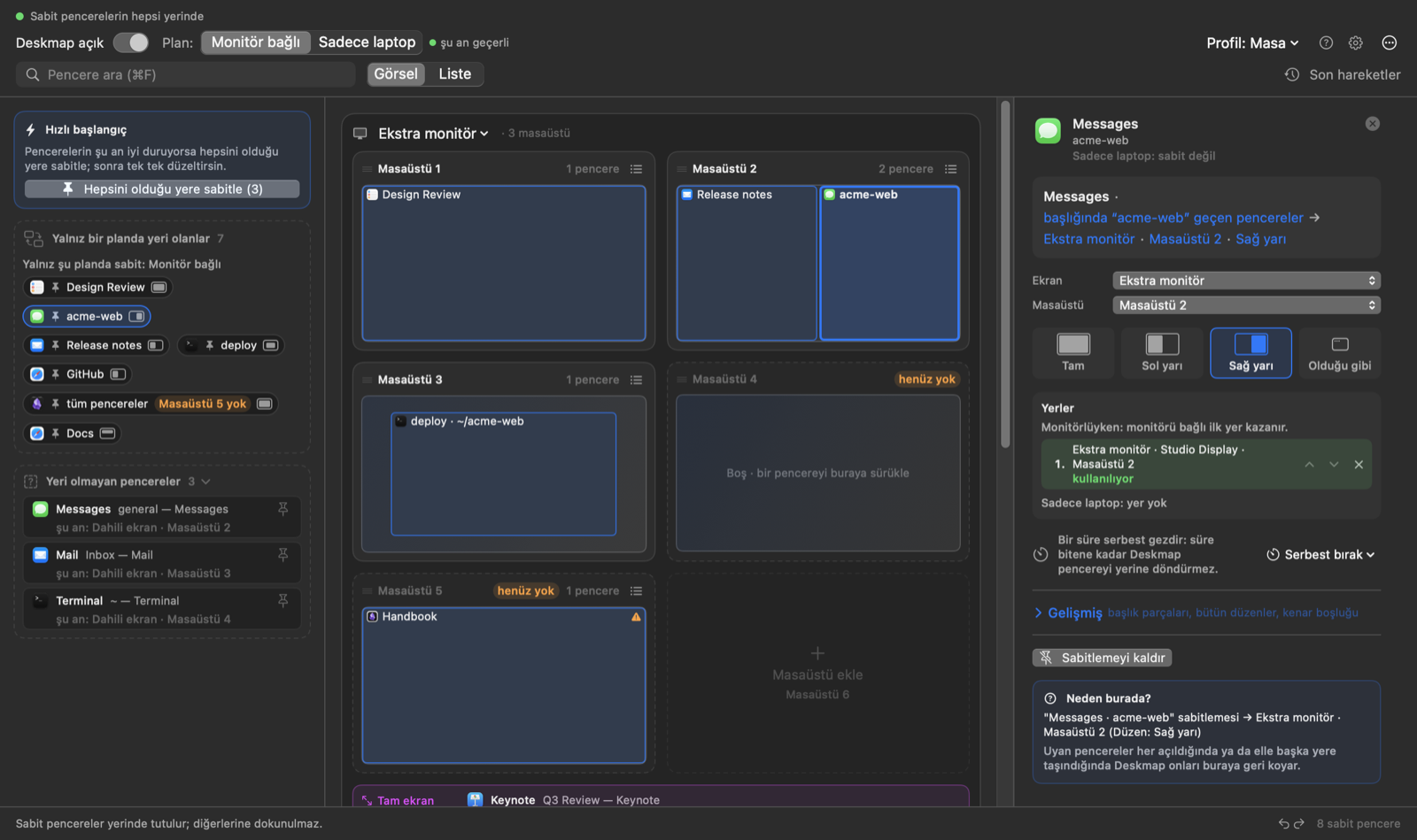
Düzen her pencereye bir kez uygulanır. Sonrasında istediğin gibi boyutlandır, uygulama geri zıplatmaz. Her şeyin baştan yerleşmesini istersen ⌘R (ya da ⋯ › Sabit pencereleri şimdi yerine koy).
Sabit bir pencereyi bir süre elle mi taşıyacaksın? Paneldeki Serbest bırak ya da kutuya sağ tık › Serbest bırak › 5, 15, 30… dakika. Süre bitene dek Deskmap ona dokunmaz, sonra yerine koyar.
Elle boyutlandırıp beğendiğin bir ölçü mü var? Sabit pencereye tıkla, Gelişmiş’i aç ve Şu anki boyutu ve konumu kullan’a bas: pencerenin şu anki yeri ve boyutu sabitlemenin düzeni olur. Ekran ve masaüstü değişmez. Vazgeçersen ⌘Z ile geri al.
6. İki plan: monitörlü, monitörsüz#
Takılı olmayan bir monitörün 3. masaüstünde pencere duramaz. Bu yüzden her sabitlemenin iki hedefi var; üstteki Plan seçimi (⌘1 / ⌘2) birini ya da ötekini gösterir. Şu an geçerli olan plan şu an geçerli diye işaretlidir; öteki ne zaman geçerli olacağını yazar.
- Monitör bağlı — en az bir harici ekran takılı.
- Sadece laptop — yalnızca dahili ekran.
İki plan ayrı ayarlanır. Bir pencere ikisinde de aynı yerdeyse (örneğin Safari laptop ekranında, 2. masaüstünde) ama düzeni farklıysa paneli Sadece laptop planındaki düzeni kullan (ya da Monitör bağlı olanı) önerir: tek tıkla düzen bir kez kopyalanır, planlar sonra yine ayrı kalır.
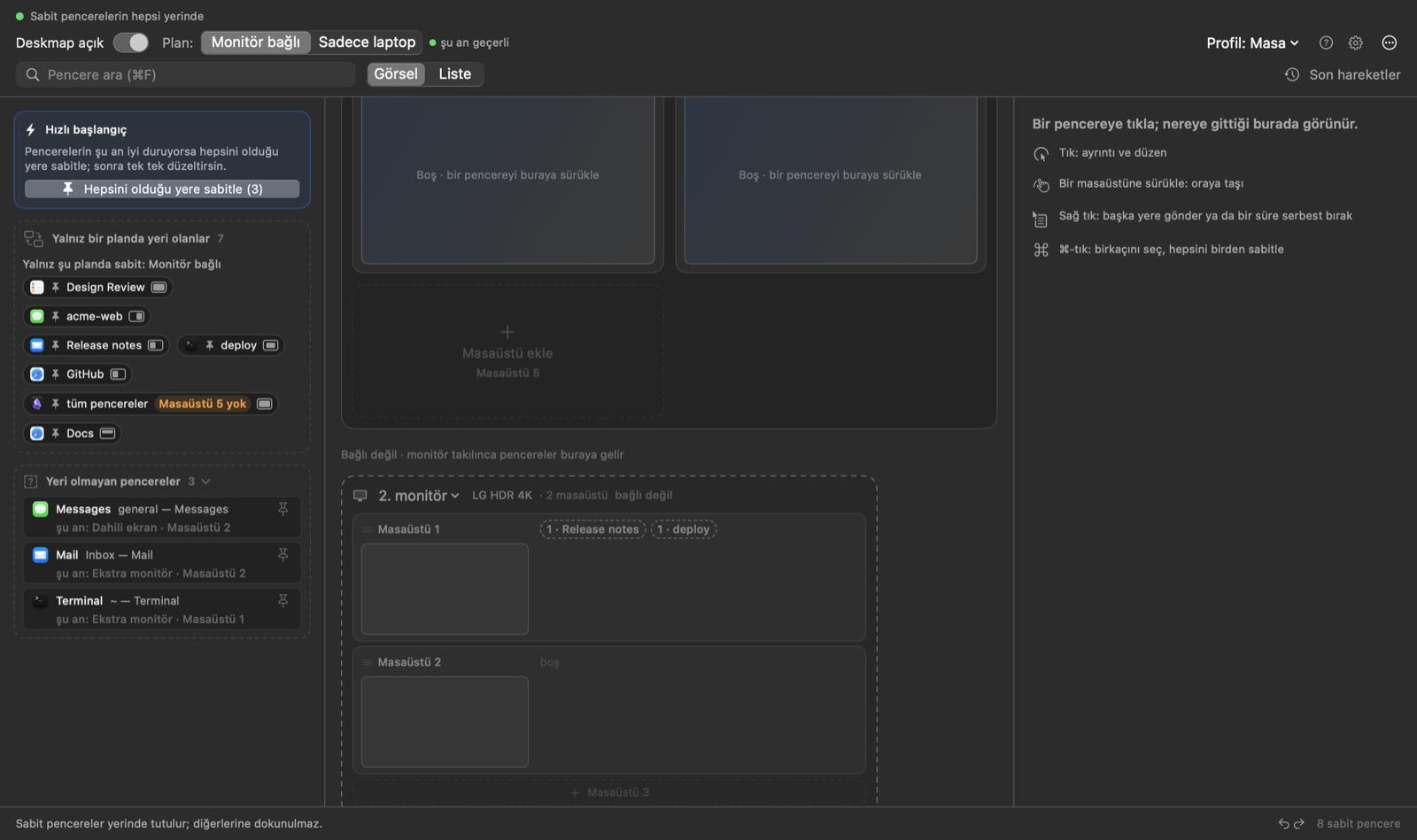
İki harici monitörle haritada her biri için bir kart görünür (Ekstra monitör, 2. monitör). Her monitör, Sistem Ayarları › Ekranlar’da nereye konursa konsun kendi kartında kalır; ikisi ters düştüyse 2. monitör kartının başlığına tıkla, öteki monitörü seç ve onayla (düzenleri de onlarla yer değiştirir). Bir pencereyi başka bir monitöre sürüklediğinde eski yeri saklanır: o monitör çıkınca pencere oraya döner. Bağlı hiçbir monitörde yeri olmayan pencere sıradaki ilk monitöre gider (önce Ekstra monitör).
Deskmap'in tanıdığı ama takılı olmayan monitör haritada ötekilerin altında soluk, kesik çizgili bir kart olarak kalır; başlığında model adı ve bağlı değil yazar. 1 · Release notes gibi kesik çerçeveli çipler, o monitör takılınca oraya gidecek sabitlemeleri gösterir (sayı, sabitlemenin listesindeki sırası). Soluk karta bir pencere bırakırsan orada yeri olur; o yer listenin başına geçer.
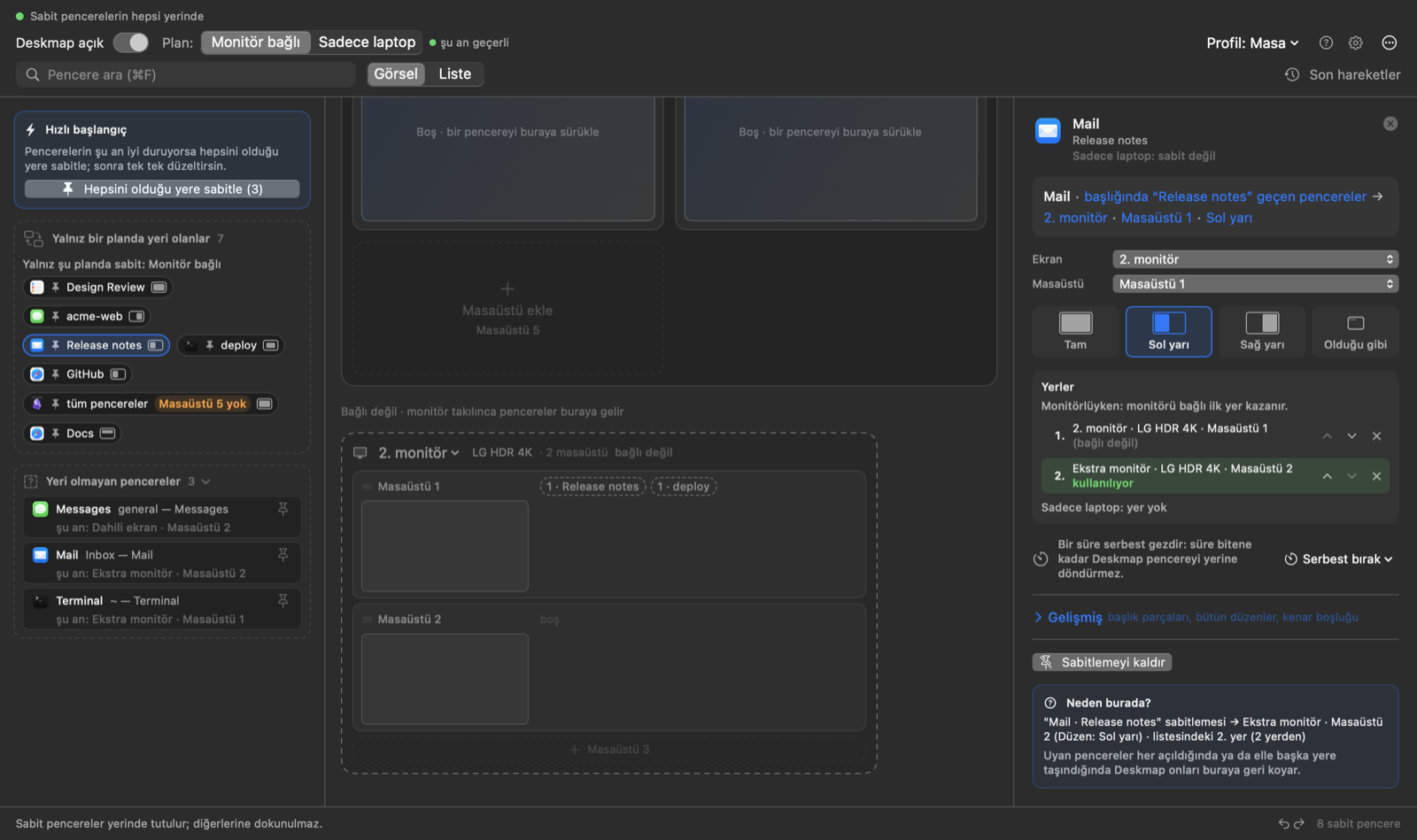
Bir sabitlemeye tıkla, Yerler listesini gör: sırasıyla yerler, kullanılan yeşil, ötekiler (bağlı değil) işaretli. ↑ ve ↓ sırayı değiştirir, × yeri siler (⌘Z geri alır). Hiçbiri bağlı değilse panel pencerenin şimdilik yedek monitörde olduğunu yazar. Neden burada? hangi yerin kazandığını söyler.
Deskmap'in hiç görmediği monitör bekler: kartında yeni monitör · düzen bekliyor yazar, ona hiçbir şey taşınmaz. Sıranın sonuna ekle ona ötekilerden sonra kendi yerini verir; Yerine geç… tanınan bir monitörün yerini ve bütün düzenini almasını sağlar. İkisi de önce sorar.
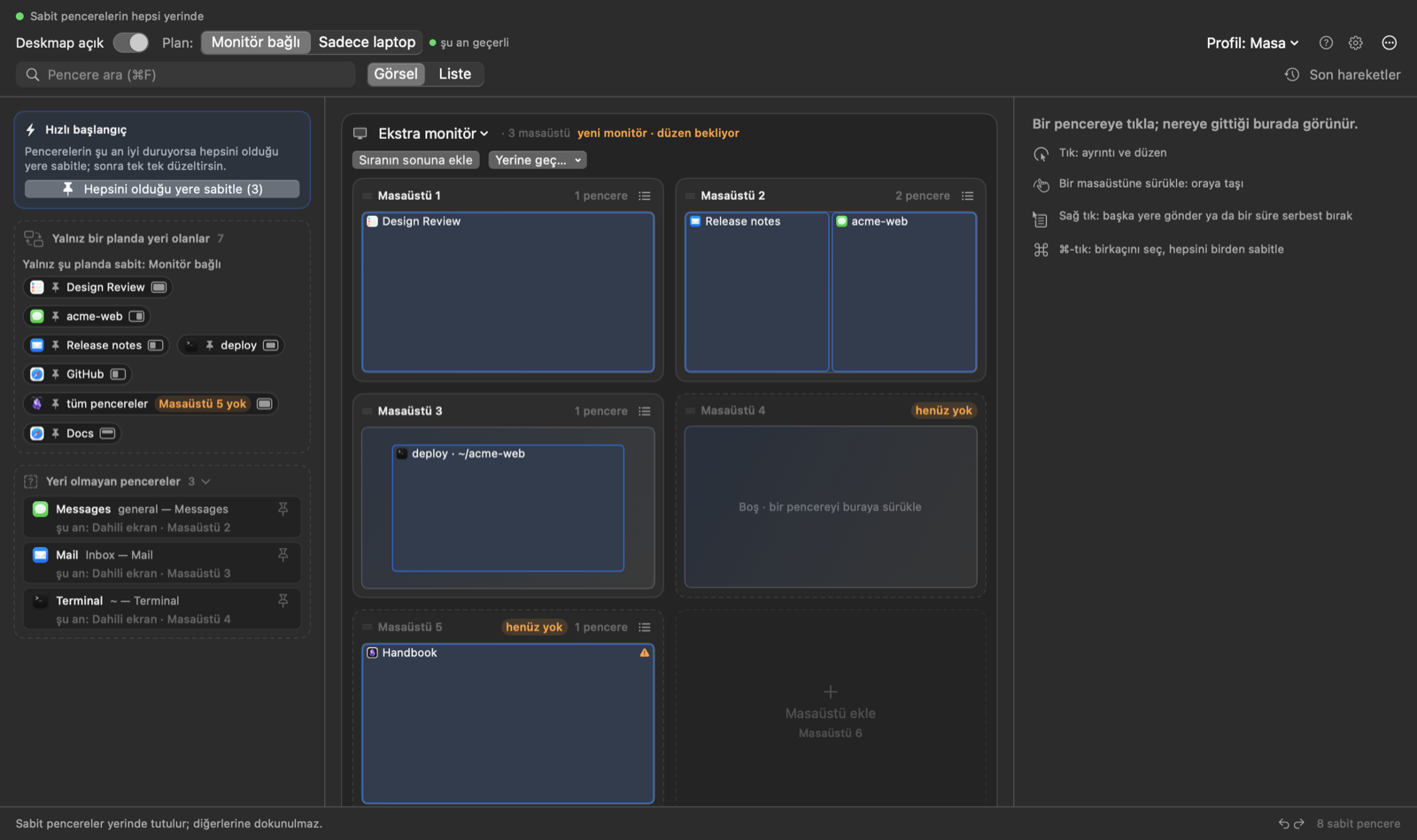
Bekleyen monitör takılı olmayan bir monitörün rolündeyse o monitör kendi soluk kartını ve sabitlemelerini korur.
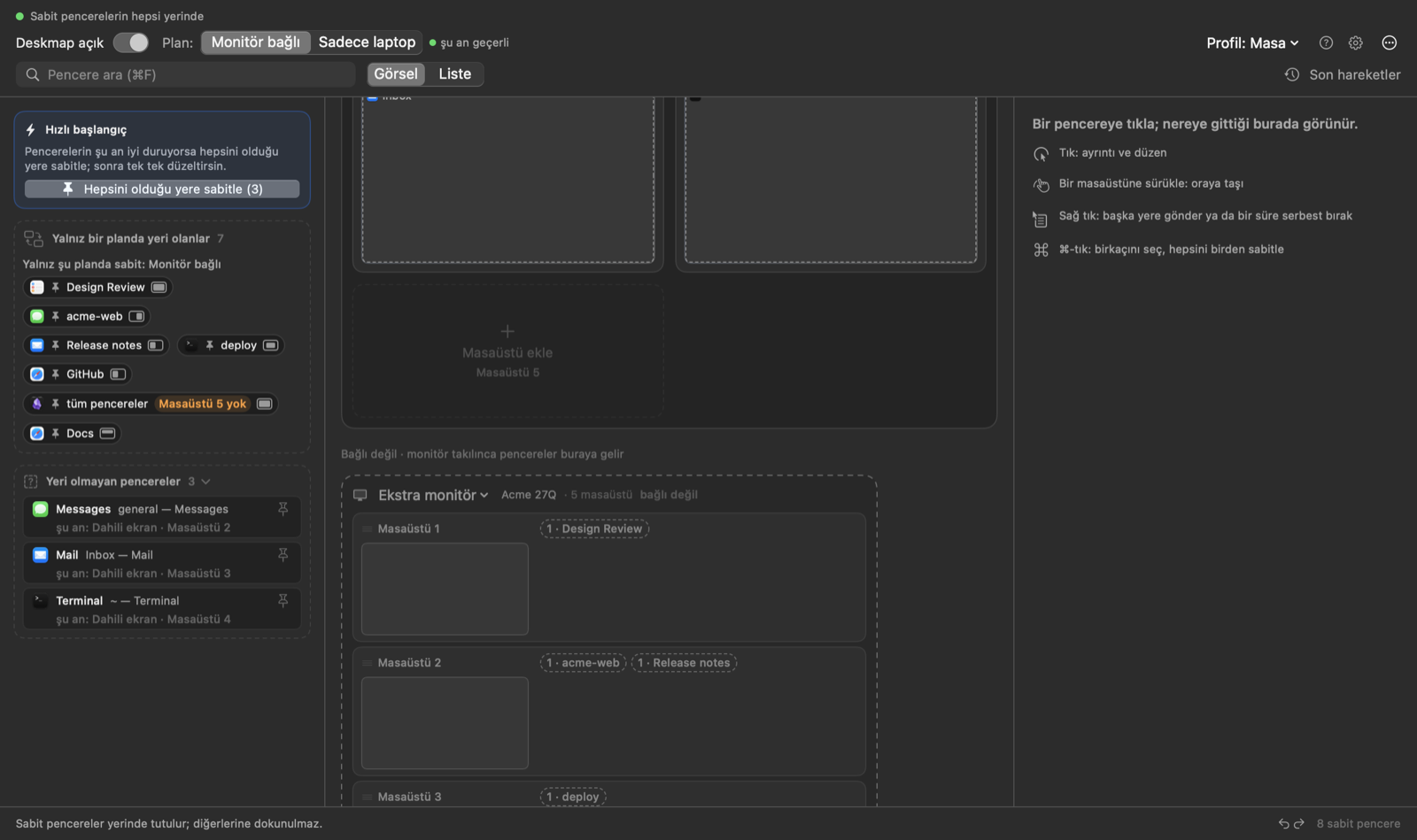
Birini kur, geç, diğerini kur. Monitörü taktığında ya da çıkardığında uygulama ekranların yatışmasını birkaç saniye bekler, sonra o planın dediği yere her sabit pencereyi yerleştirir.
Bir sabitlemeyi planlardan birinde istemiyorsan: sol kenar çubuğundaki Yalnız bir planda yeri olanlar kutusuna sürükle. Öteki planda kalmaya devam eder. Kutuda öteki plana ait görünen bir sabitlemeyi tamamen kaldırmak için ona tıkla ve … planındaki sabitlemeyi kaldırı seç.
7. Profiller: masa, kafe, sunum#
Profil, adı olan bir sabitleme takımı. Araç çubuğundaki Profil: … ▾ anında geçiş yapar.
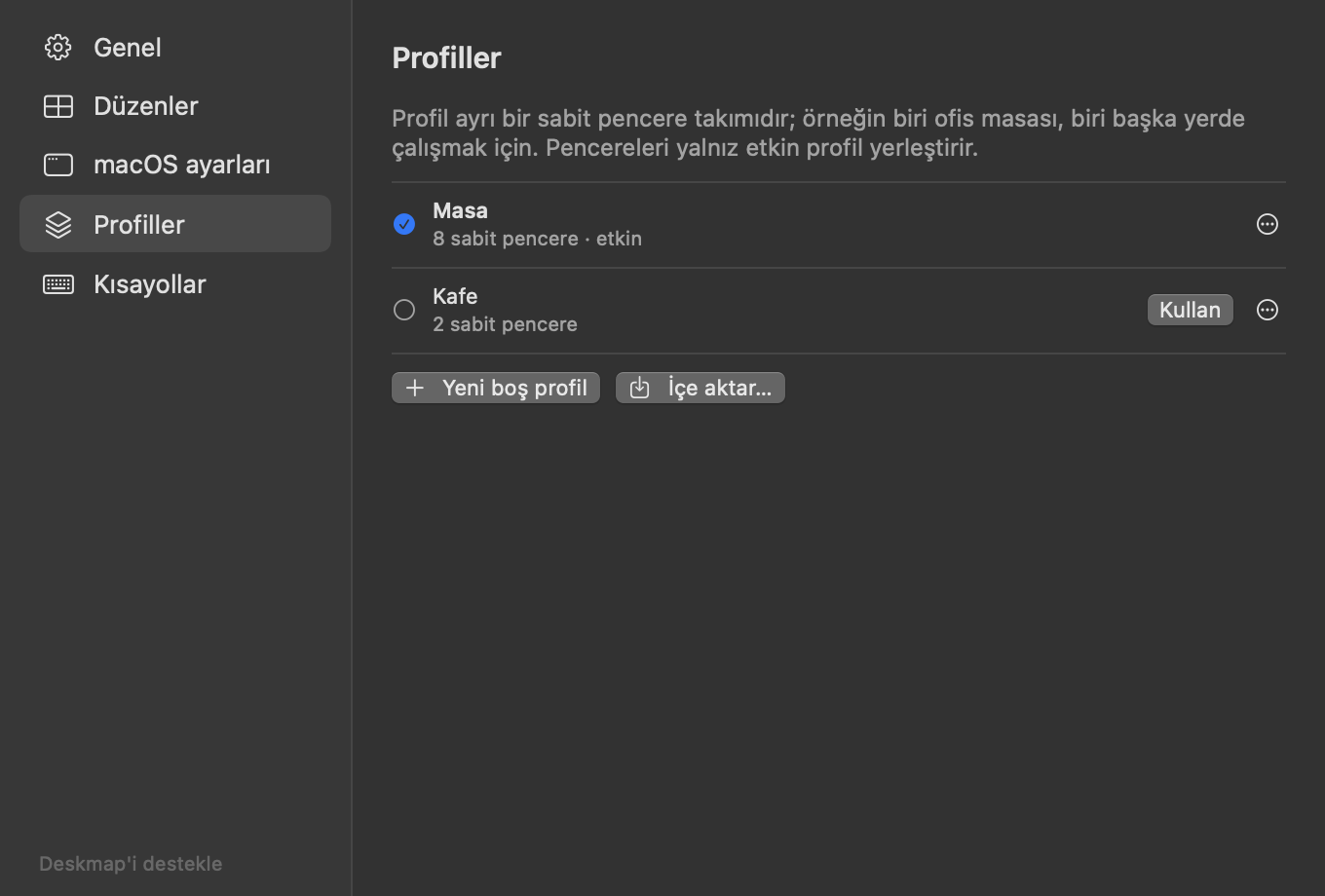
- Ayarlar › Profiller hepsini listeler: Kullan geçer, ⋯ yeniden adlandırır, çoğaltır, dışa aktarır ya da siler; altta Yeni boş profil ve İçe aktar…. Yeni ya da çoğaltılan profil kendiliğinden geçerli olmaz: Kullan’a bas.
- Masaüstü adları onları veren profile aittir: yeni profil adsız başlar, bir profilde masaüstünü yeniden adlandırmak öbürünü hiç değiştirmez. Bkz. Masaüstü adları ve monitörün.
- Dışa aktarma
.deskmap.jsondosyası yazar — düzenini başka Mac’e taşımanın ya da paylaşmanın yolu. - Ayarlar › Yedekler: Deskmap tüm profilleri, sabitlemeleri ve masaüstü adlarını kendiliğinden yedekler — son bir gün için saatte bir, son bir hafta için günde bir, haftada bir de süresiz. Birinde Geri getir’e, sonra Şimdiki profillerin yerine koy’a tıkla; şimdiki hâlin önce yedeklenir, haritanın alt çubuğunda Geri al çıkar (⌘Z). Şimdi yedekle hemen bir kopya alır.
- ⋯ › Sadece laptop planını buraya kopyala (Monitör bağlı planı) etkin profilin laptop sabitlemelerini ve laptop masaüstlerinin sırasını (adlarıyla) Monitör bağlı planına kopyalar; o planda başka yerde duran aynı ad onunla birlikte taşınır. Pencereler buna uydurulur, ama hiçbir masaüstü silinmez.
8. Fikrini değiştirdiğinde#
- Geri al / Yinele: her ayar değişikliği bir adımdır. ⌘Z geri alır, ⇧⌘Z yineler; alt çubukta ↶ ↷ düğmeleri de var. Son hareketler › Değişiklikler bu oturumun adımlarını listeler; bir satırdaki Buraya dön ayarları o adımdan hemen sonraki hâline getirir (geri ya da ileri). Geri aldıktan sonra yeni değişiklik yapınca geri alınan adımlar silinir; alt çubuktaki uyarıdan Geri al onları geri getirir. Geçici pin değişiklikleri geri alınır ama yinelenemez. Geçmiş en fazla 50 adım tutar ve Deskmap kapanınca silinir. Neredeyse hiçbir şey onay istemez; sebebi bu. Tek istisna, hâlâ penceresi olan bir masaüstünü silmek.
- Son hareketler › Pencere hareketleri (araç çubuğu): Deskmap hangi sabit pencereyi ne zaman nereye gönderdi — "pencerem neden zıpladı?" sorusunun cevabı.
- Duraklat: sol üstteki Deskmap açık anahtarı ya da menü çubuğu simgesine sağ tık › 15 dakika duraklat. Kapalıyken hiçbir pencere taşınmaz, menü çubuğu simgesi duraklat işaretine döner. O 15 dakika içinde anahtarı kendin açıp kapatırsan süre iptal olur. Kapatılan Deskmap yeniden başlatınca da kapalı kalır, yani uygulama uyuyor gibi görünüyorsa önce oraya bak.
- Araç çubuğundaki ? haritadaki her rengi ve rozeti açıklar.
Menü çubuğu simgesine sağ tık öndeki pencere için Olduğu yere sabitle’yi, sabit bir pencere için serbest bırakma sürelerini, profilleri, Ayarlar’ı ve çıkışı da sunar. Sol tık haritayı açar.
9. Masaüstü adları ve monitörün#
Bir ad, "monitörde 2. masaüstü"ne değil, tek bir gerçek masaüstüne aittir. Masaüstünü taşı, Mission Control’de sırasını değiştir ya da laptop ekranına götür: ad onunla gider, ada bağlı sabitlemeler de.
Yanlışlıkla öbür ekrana mı sürükledin? Mission Control’de bir masaüstünü başka ekrana sürüklersen Deskmap onu kendi ekranına ve sırasına geri koyar (aynı ad ve pencerelerle yeni bir masaüstü) ve Böyle kalsın düğmeli bir kart gösterir. Ayarlar › Genel › Başka ekrana sürüklenen masaüstü bunu soruya (Sor) çevirir ya da kapatır (Bırak: ad masaüstünü izler).
Her kurulumun — Monitör bağlı ve Sadece laptop — kendi planı var: hangi ad hangi ekranda, hangi sırada ve her ekranda kaç masaüstü olmalı. Planı sen yazmazsın; yaptıklarını izler: bir masaüstüne ad vermek, kartı sürüklemek, Deskmap’te ya da Mission Control’de masaüstü sıralamak ya da eklemek içinde bulunduğun kurulumun planını günceller.
Monitörü takınca ya da çıkarınca Deskmap yeni kurulumun planını uygular:
- Adlı masaüstleri pencerelerini korur. Her biri planlı yerine konur ve üzerindeki her şey, sabit olsun olmasın, onunla taşınır.
- Adsız pencereler geri döner. Monitördeki adsız bir masaüstünde duran pencereler laptopta kendi masaüstünde (eski masaüstü başına bir tane) bekler, monitörü yeniden takınca monitöre döner.
- Yalnız boş artıklar silinir. Bu geçişin boşalttığı ya da macOS’un yolda oluşturduğu masaüstleri, üzerinde hiçbir şey yoksa ve planın ötesindeyse silinir. Penceresi olan masaüstleri, adlı masaüstleri ve senin kendi boş masaüstlerin kalır.
- Eksik masaüstleri oluşturulur, plana kadar.
- Silinmiş masaüstü satırı çıkmaz. Ekran değişikliği yüzünden kaybolan masaüstü silme sayılmaz; satır yalnız sen Mission Control’de ya da Deskmap’te bir masaüstünü silince çıkar.
Bir pencere taşınamazsa olduğu yerde kalır, masaüstü korunur ve alt çubuk bunu söyler.
Ada sabitle. Sabitleme paneli ve Gönder menüsü adları önce listeler. Ada sabitlenen pencere o masaüstünü nereye giderse oraya kadar izler; adın henüz masaüstü yoksa pencere bekler (harita … bekleniyor der) ve hiçbir şey taşınmaz. Öbür kurulumda pencere için zaten bir yer yoksa, ada sabitleme iki kurulum için de yapılır.
Yükseltmeden sonraki ilk açılış. Deskmap önce eski dosyanı yedekler (Backups/pre-migration/ içinde, asla silinmez). Sonra her adı, sabit pencerelerinin gerçekten durduğu masaüstüyle eşleştirir ve ne yaptığını anlatan bir Masaüstü adları yükseltildi kartı gösterir: yerleşen adlar, henüz masaüstü bulamayan adlar, yanlışlıkla çıkmış silinmiş-masaüstü satırlarının kaldırılması ve pinlerinin geri gelmesi. Bu adımda Deskmap hiçbir pencere taşımaz, hiçbir masaüstü silmez. Planının ötesinde boş masaüstü bulduysa kart N boş masaüstünü kaldır düğmesini sunar (her biri silinmeden hemen önce yeniden boş mu diye bakılır). Yükseltmeyi geri al eski dosyayı geri koyar (Deskmap yeniden açılana dek değişiklikler kaydedilmez); eski bir Deskmap yeni dosyayı yalnız okuma modunda açar.
10. Tek tuşla kurulum (isteğe bağlı)#
Uygulama deskmap:// bağlantılarını yanıtlar; URL açabilen her şey onu sürebilir:
open "deskmap://profile/Kafe"   # profil değiştir
open "deskmap://reapply"        # her şeyi şimdi yerleştir
open "deskmap://toggle"         # duraklat / sürdür
Birini bir Shortcut’a koy, klavye kısayolu bağla; ya da macOS Focus otomasyonuna: "Çalışma odağı açılınca Masa profiline geç".
11. Bir şey olmuyorsa#
| Gördüğün | Anlamı |
|---|---|
| Pencere hiç kıpırdamıyor | Deskmap duraklatılmış (sol üst) ya da uygulama güncellemesinden sonra Erişilebilirlik izni düşmüş — yeniden ver. |
| Pencere yanlış masaüstüne gidiyor | "Alanları en son kullanıma göre otomatik olarak yeniden düzenle" (Automatically rearrange Spaces) açık kalmış ya da uygulamanın Dock Ata (Assign To) ayarı Hiçbiri (None) değil. |
| Sabitlemenin çipi soluk görünüyor | O pencereye daha özgül başka bir sabitleme önce uyuyor. Üzerine gel, hangisi olduğunu söyler. |
| Turuncu Masaüstü 5 yok rozeti | O masaüstü yok; Mission Control’den masaüstü ekle. |
| Bir pencere zıpladı, nedenini bilmiyorsun | Araç çubuğundaki Son hareketler her taşımayı ve hedefini listeler. |
| Masaüstleri arası taşıma olmuyor ama boyutlar çalışıyor | Pencerenin üstündeki turuncu kart nedenini söyler. macOS 15 ve 26.0–26.3’te masaüstü taşıma Yine de dene’ye basana kadar kapalıdır (orada henüz doğrulanmadı). Taşımalar art arda etkisiz kaldıysa Yeniden dene onları yeniden açar. Kartta düğme yoksa bu macOS, uygulamanın masaüstü taşıma için kullandığı çağrıları vermiyor. Ekran ve düzen her durumda çalışır. |
Uzun sorun giderme, eşleştirmenin tam kuralları ve dosya biçimleri README içinde.
Akılda kalacak iki cümle#
Sabitleme, bir başlık sözüdür: başlığında bu parça geçen her pencere, bundan sonra buraya aittir. Gerisi sürükle bırak — harita zaten uygulamanın kendisi.