 Deskmap
İndir · Sürüm 0.6.0
Deskmap’i indir.
Ücretsiz, açık kaynak, hesap gerekmez. İndir, zip’i aç, Uygulamalar klasörüne sürükle. Deskmap henüz notarize edilmediği için ilk açılışta fazladan iki tık gerekir.
Gereksinimler
Ne gerekiyor?
- macOS
- 13 Ventura ve üstümacOS 15 ve 26.0–26.3’te masaüstü taşıma, Yine de dene diyene kadar kapalı başlar: orada henüz doğrulanmadı. Ekran ve düzen her sürümde çalışır.
- Mac
- Apple silicon ve Intel
- Fiyat
- ÜcretsizBeğenirsen projeyi destekleyebilirsin; zorunlu değil.
- Lisans
- MITKaynak kod GitHub’da.
Kurulum
İki yoldan kurulur.
Doğrudan GitHub’dan.
Homebrew cask’ının kurduğu uygulamanın aynısı, doğrudan son sürümden. Sonra aşağıda anlatıldığı gibi ilk kez aç.
- Son sürümden zip’i indir.
- Zip’i aç.
Deskmap.app’i Uygulamalar (/Applications) klasörüne sürükle.
Terminal’de iki satır.
Deskmap’in kendi Homebrew deposunda (tap) bir cask’ı var. Aynı uygulamayı kurar; aşağıdaki ilk açılış adımları yine geçerli. Homebrew 7 ve sonrası, dışarıdan bir tap’e bir kez güvenmeni ister.
$ brew trust cnkndmr/tap
$ brew install --cask cnkndmr/tap/deskmap
İlk açılış
İlk kez aç.
Deskmap henüz Apple tarafından notarize edilmedi; bu yüzden macOS ilk açılışı engeller. Üç adım, bir kez.
Kur
Son sürümden zip’i indir, aç ve Deskmap.app’i Uygulamalar (/Applications) klasörüne sürükle.
macOS’un açmasına izin ver
Uygulamayı bir kez aç; macOS engeller. Sonra Sistem Ayarları › Gizlilik ve Güvenlik’e git ve Yine de Aç’a bas (İngilizce macOS’ta: Open Anyway).
Erişilebilirlik iznini ver
Başlangıç rehberinde Sistem Ayarları’nı aç ve izin ver’e bas; macOS Gizlilik ve Güvenlik › Erişilebilirlik’i açar. Orada Deskmap’i aç; rehber bunu kendiliğinden fark eder.
Her güncellemeden sonra
macOS, Erişilebilirlik iznini her güncellemeden sonra yeniden ister. Güncellemeden sonra pencereler kıpırdamıyorsa izni yeniden ver.
Deskmap’in Dock’ta simgesi yok; menü çubuğunda yaşar ve ilk açılışta başlangıç rehberi açılır. İzin neden gerekli? Pencere başlıklarını görmek ve pencereleri taşımak için. Başka bir şeye bakmaz: ağ yok, dosyalarına erişim yok, pencere içeriği yok. Ayrıntı için Gizlilik sayfasına bak.
Ayarlar
Dört macOS ayarı. Bir kez düzelt.
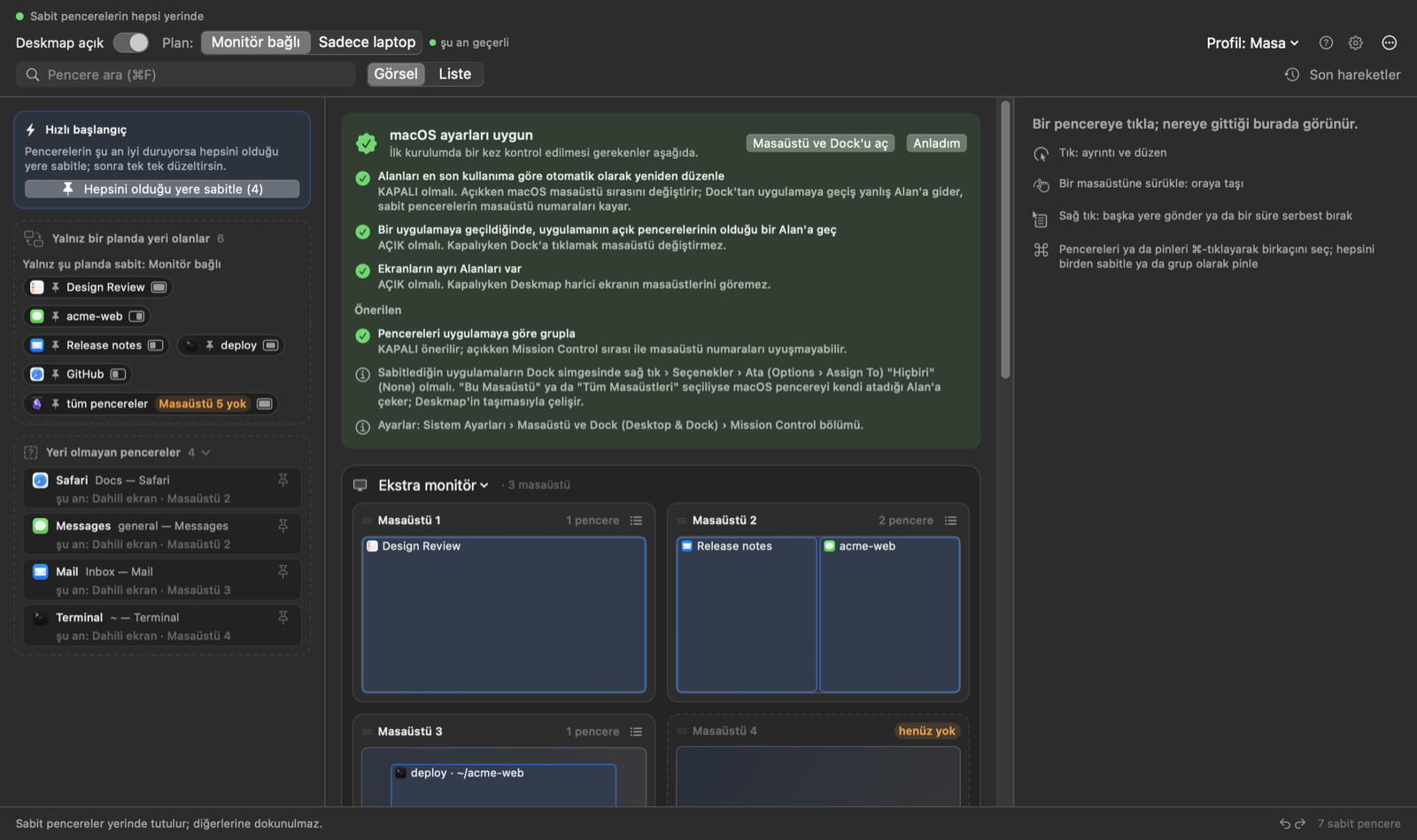
Deskmap bu ayarları canlı denetler: başlangıç rehberinde, Ayarlar › macOS ayarları sekmesinde ve sonradan biri bozulursa haritada turuncu bir kartla. Sistem Ayarları › Masaüstü ve Dock’ta (parantez içinde İngilizce macOS’taki adı):
| Ayar | Olması gereken |
|---|---|
| Alanları en son kullanıma göre otomatik olarak yeniden düzenle (Automatically rearrange Spaces based on most recent use) | Kapalı |
| Bir uygulamaya geçildiğinde, uygulamanın açık pencerelerinin olduğu bir Alan’a geç (When switching to an application, switch to a Space with open windows) | Açık |
| Ekranların ayrı Alanları var (Displays have separate Spaces) | Açık |
| Pencereleri uygulamaya göre grupla (Group windows by application) | Kapalı (önerilir) |
Bir ayar daha: her uygulama için
macOS hiçbir uygulamanın bunu denetlemesine izin vermiyor: sabitleyeceğin her uygulamanın Dock simgesine sağ tık › Seçenekler › Ata → Hiçbiri (Options › Assign To → None). macOS uygulamayı belirli bir masaüstüne atadıysa macOS ile Deskmap pencereyi birbirinden çekiştirir.
Güncelleme ve kaldırma
Güncelleyici yok. Geride iz yok.
Güncelleme
Deskmap güncelleme denetlemez ve hiçbir sunucuya bağlanmaz. Güncellemek için yeni sürümü aynı şekilde indir ve eski uygulamanın yerine koy. Neyin değiştiği değişiklik günlüğünde yazıyor.
macOS’un Erişilebilirlik iznini güncellemeden sonra yeniden istediğini unutma.
Kaldırma
Deskmap’ten çık (menü çubuğu simgesine sağ tık › Çık) ve uygulamayı Çöp Sepeti’ne sürükle. Homebrew ile kurduysan: brew uninstall --cask deskmap.
Sabitlemelerin, profillerin ve yedeklerin ~/Library/Application Support/Deskmap/ klasöründe kalır. O klasörü de silersen geride hiçbir şey kalmaz.
Bir pencereyi başka masaüstüne taşımak macOS’un belgelenmemiş özel çağrılarını kullanır; bir macOS güncellemesi bunları bozabilir. O zaman Deskmap yalnız ekran ve düzenle devam eder ve sana haber verir.
Kaynaktan
Kendin derle.
Xcode Command Line Tools (xcode-select --install) ve Swift 5.9 ya da üstü gerekir. Xcode’un kendisi gerekmez.
$ git clone https://github.com/cnkndmr/Deskmap.git Deskmap
$ cd Deskmap
$ make app                  # release derleme → build/Deskmap.app
$ open build/Deskmap.app    # ya da: make run
Kalıcı kurulum için uygulamayı Uygulamalar (/Applications) klasörüne kopyala ve Ayarlar › Genel’de Girişte başlat’ı aç. Bu kutu çalışan kopyayı kaydeder; uygulamayı build/ içinden çalıştırdıysan önce taşı.