 Deskmap
Başvuru
Her kural, her ayar, her arıza durumu. Genel bakış ve öteki araçlarla karşılaştırma için README’ye, on dakikalık bir tur için kullanım kılavuzu’na bak.
Bu sayfada
- Gereksinimler
- Kurulum
- Erişilebilirlik izni
- Dil
- Gerekli macOS ayarları
- Hızlı başlangıç
- Nasıl çalışır
- Sabitlemeler (kurallar)
- “Bu pencere” anahtarları
- Geçici sabitlemeler
- İki plan: Monitör bağlı / Sadece laptop
- Masaüstleri
- Profiller
- Geri alma, yineleme ve değişiklik geçmişi
- Duraklatma
- Masaüstü adları (şema 6)
- Veriler nerede durur
- Yedekler
- Otomasyon (URL şeması)
- Komut satırı (deskmap)
- Düzen dosyaları (deskmap apply)
- Ekran değişikliği kancaları (hooks.json)
- Klavye kısayolları
- Sorun giderme
- Yeniden derlemeden sonra Erişilebilirlik çalışmıyor
- Pencereler yanlış masaüstüne gidiyor ya da bir an görünüp kayboluyor
- Bir sabitleme devreye girmiyor
- “Bu macOS’ta pencereleri masaüstleri arasında taşımak mümkün değil”
- “Uygulama yanıt vermiyor; geçici olarak atlanıyor”
- rules.json hataları
- Harici ekran rolleri yer değiştirdi
- Günlüğü okumak
- Mimari
- Geliştirme
- Yerelleştirme
- Dağıtım
- Sınırlar
- Lisans
Gereksinimler#
- macOS 13 Ventura ya da üstü.
- Derlemek için: Swift 5.9 ya da üstüyle Xcode Command Line Tools (
xcode-select --install). Xcode’un kendisi gerekmez. - Testleri çalıştırmak için: Swift 6 araç zinciri (Xcode 16 ya da onun Command Line Tools’u), çünkü testler Swift Testing kullanır.
Kurulum#
git clone https://github.com/cnkndmr/Deskmap.git Deskmap
cd Deskmap
make app                      # release derleme → build/Deskmap.app
open build/Deskmap.app    # ya da: make run (derler ve açar)
Kalıcı kurulum için uygulamayı /Applications’a kopyala ve uygulamanın alt çubuğunda Girişte başlat’ı aç:
cp -R build/Deskmap.app /Applications/Girişte başlat o an hangi kopya çalışıyorsa onu kaydeder. Uygulamayı build/ içinden çalıştırıyorsan onay kutusunun ipucu bu yolu gösterir; kararlı bir giriş öğesi istiyorsan önce uygulamayı /Applications’a taşı. macOS giriş öğesini onaylamanı isterse onay kutusunun yanında turuncu bir Onay gerekli bağlantısı çıkar; Sistem Ayarları › Genel › Giriş Öğeleri’ni (General › Login Items) açar.
Erişilebilirlik izni#
Deskmap öteki uygulamaların pencerelerini Erişilebilirlik API’siyle okur ve taşır, bu yüzden bir kez izin ister:
- İlk açılışta pencerede Erişilebilirlik izni gerekli yazar. İzin ver’e tıkla.
- macOS kendi sorusunu gösterir ve Sistem Ayarları › Gizlilik ve Güvenlik › Erişilebilirlik’i (Privacy & Security › Accessibility) açar. Deskmap’i aç.
- Uygulama izni 2 saniyede bir denetler ve pencereleri yerleştirmeye kendiliğinden başlar. Başlamazsa uygulamadan çık (alt çubuktaki ✕) ve yeniden aç.
Uygulama varsayılan olarak ad-hoc imzalıdır. macOS izni kod imzasına bağlar, bu yüzden her yeniden derlemeden sonra izni yeniden vermen gerekir; bkz. Sorun giderme.
Aynı anda yalnız bir kopya çalışır: ikinci bir Deskmap açılırsa (örneğin /Applications kopyası çalışırken build/ kopyası) hemen kapanır; böylece iki Router aynı pencereler için çekişmez.
Dil#
Arayüz İngilizcedir ve Türkçe çevirisi vardır. Uygulama, tercih ettiğin diller listesinde (Sistem Ayarları › Genel › Dil ve Bölge; General › Language & Region) desteklediği ilk dili kullanır; yani Türkçe ancak listede İngilizceden önce geliyorsa (ya da İngilizce hiç yoksa) görünür. Dili yalnız Deskmap için zorlamak istersen:
defaults write com.deskmap.app AppleLanguages -array en   # ya da: tr
defaults delete com.deskmap.app AppleLanguages            # sistemin sırasına dön
Değiştirdikten sonra uygulamadan çık ve yeniden aç.
Gerekli macOS ayarları#
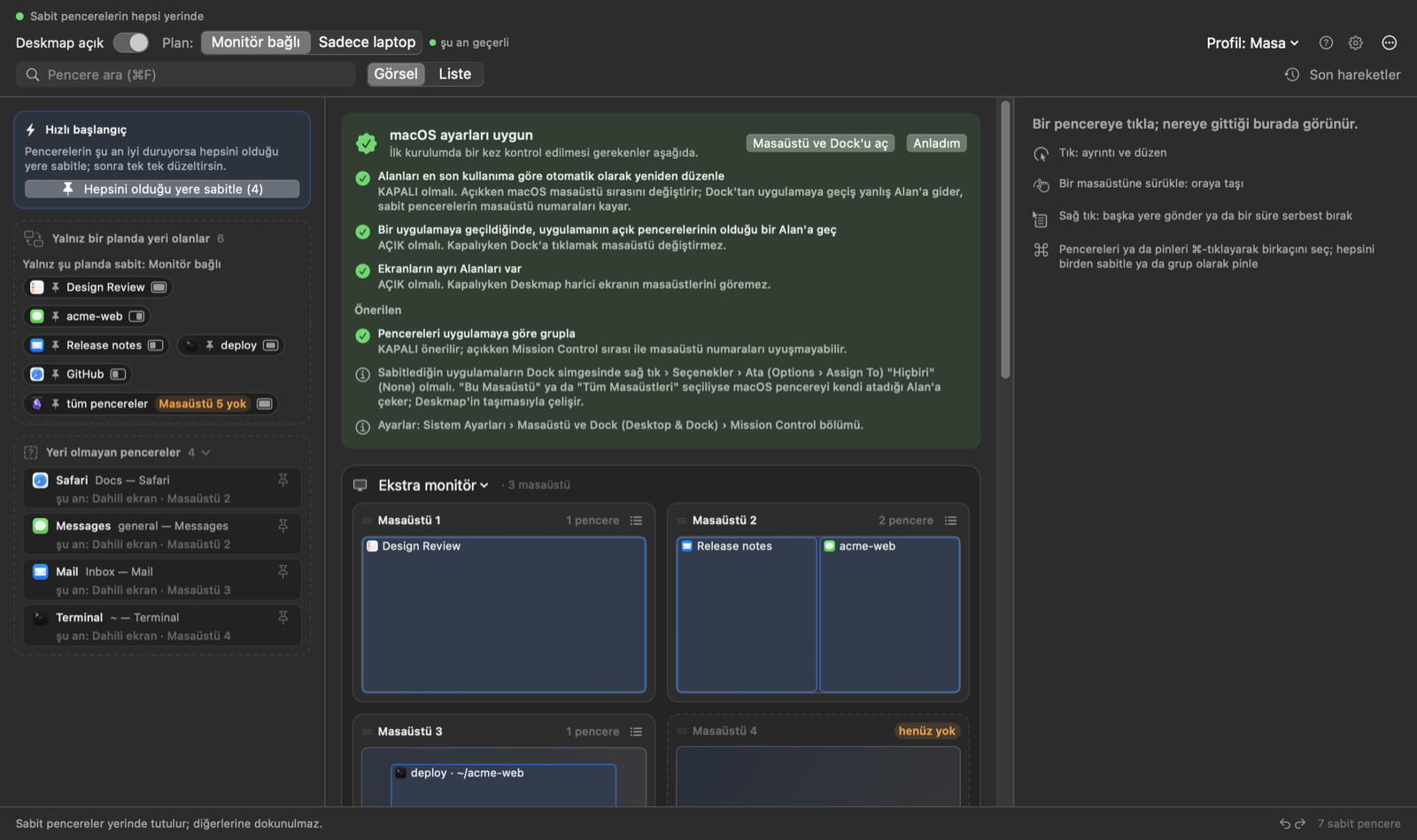
Deskmap bu ayarları canlı denetler ve hepsi doğru olana dek turuncu bir macOS ayarları düzeltilmeli kartı gösterir. Kartta bir Masaüstü ve Dock’u aç düğmesi var.
Sistem Ayarları › Masaüstü ve Dock › Mission Control (System Settings › Desktop & Dock › Mission Control):
| Ayar | Olması gereken | Neden |
|---|---|---|
| Alanları en son kullanıma göre otomatik olarak yeniden düzenle (Automatically rearrange Spaces based on most recent use) | Kapalı | Açıkken macOS masaüstlerinin sırasını değiştirir: Dock’tan bir uygulamaya geçince komşu bir Alan’a düşersin, pencere bir an görünüp kaybolur ve sabitlemeler yanlış masaüstü numaralarına kayar. |
| Bir uygulamaya geçildiğinde, uygulamanın açık pencerelerinin olduğu bir Alan’a geç (When switching to an application, switch to a Space with open windows) | Açık | Kapalıyken Dock’ta bir uygulamaya tıklamak masaüstünü değiştirmez. |
| Pencereleri uygulamaya göre grupla (Group windows by application) | Kapalı (önerilir) | Açıkken Mission Control’deki sıra masaüstü numaralarıyla uyuşmayabilir. |
| Ekranların ayrı Alanları var (Displays have separate Spaces) | Açık | Kapalıyken Deskmap harici ekranın masaüstlerini göremez. |
Sabitlediğin her uygulama için Dock simgesi › sağ tık › Seçenekler › Ata → Hiçbiri (Dock icon › right-click › Options › Assign To → None). “Bu Masaüstü” (This Desktop) ya da “Tüm Masaüstleri” (All Desktops) seçiliyse macOS pencereyi atadığı Alan’a çeker; bu da Deskmap’in taşımalarıyla çakışır. Bu ayar kendiliğinden denetlenemez; kart sana hatırlatır, Anladım hatırlatmayı gizler (canlı denetlenen ayarlardan biri değişirse kart geri gelir).
Hızlı başlangıç#
- Menü çubuğu simgesine tıkla. Pencerede bir harita açılır: her ekran için bir kart, her masaüstü için bir satır ve o masaüstündeki pencereler.
- Bir pencere satırında raptiye düğmesine tıkla. Altta bir panel açılır.
- Başlığın hangi parçasının pencereyi tanıttığını seç; örneğin dosya adı yerine proje adı. Panel şu an kaç açık pencerenin uyduğunu gösterir. İstersen bir düzen seç (varsayılan, pencerenin şu anki konumu ve boyutudur).
- Sabitle’ye tıkla (ya da ⌘Return’e bas). Bundan sonra o uygulamanın, başlığında bu parça geçen her penceresi bu masaüstüne, bu düzende gider.
- Pencereyi başka bir masaüstüne sabitlemek için satırını ya da çipini haritada başka bir masaüstü satırına sürükle.
- Üstteki plan seçicisini değiştir (laptop / monitör, ⌘1 / ⌘2) ve öteki kurulum için aynısını yap. İki kurulum birbirinden bağımsızdır.
Etkin profilde hiç sabitleme yokken bu adımları anlatan bir Başlarken kartı görünür.
Nasıl çalışır#
Sabitlemeler (kurallar)#
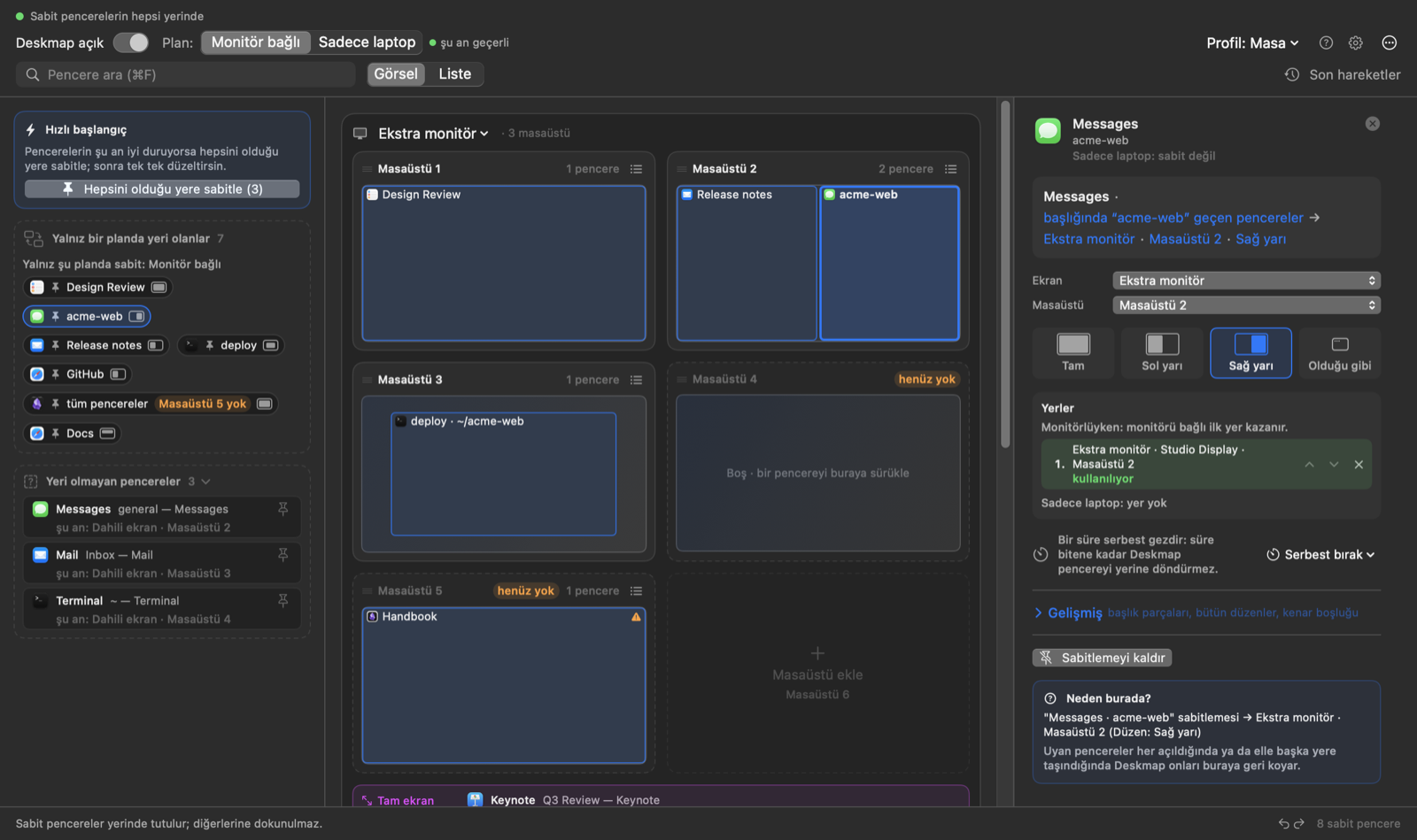
Bir sabitleme şunu söyler: bu uygulamanın, başlığında bu parçalar geçen pencereleri bu ekrana, bu masaüstüne, bu düzende gider.
- Uygulama: bundle kimliğiyle eşleşir (kimliği olmayan eski kurallarda uygulama adıyla).
- Başlık parçaları: başlık yaygın ayraçlardan bölünür (
—,–,|,·,•ve iki yanında boşluk olan-/:; baştaki “kaydedilmemiş” noktası yok sayılır). Başlığı seçili parçaların hepsini içeren pencere, büyük/küçük harf fark etmeksizin uyar. Varsayılan olarak uygulama adı olmayan son parça seçilir, çünkü çalışma alanının adı çoğu zaman sondadır. - Tüm pencereler: başlığa bakmadan uygulamanın her penceresini sabitler (başlığı olmayan pencerelerde de kendiliğinden kullanılır).
- Daha özgül olan kazanır: bir pencereye birden çok sabitleme uyarsa başlık parçası daha çok olan kullanılır. Açık bir pencereye uyduğu hâlde daha özgül bir sabitlemeye (ya da geçici bir sabitlemeye) yenilen sabitleme soluk bir çip olarak görünür; ipucu hangi sabitlemenin önce uyduğunu söyler.
- Var olan bir sabitlemeyle aynı uygulama ve aynı parçalarla sabitlersen ikinci bir sabitleme açılmaz, var olan güncellenir.
Deskmap’in uyguladıkları:
- Masaüstü: sabit pencere kendi masaüstünde tutulur. Başka bir yere düşerse geri taşınır.
- Düzen: her pencere ve hedef için bir kez uygulanır. Sonrasında pencereyi dilediğin gibi boyutlandırabilirsin; düzen ⌘R’ye (↻) bastığında, sabitlemeler değiştiğinde ya da bir ekran değişikliğinden sonra yeniden uygulanır. Bakmadığın bir masaüstündeki pencereler düzenini o masaüstüne geçtiğinde alır.
- Şu anki boyutu ve konumu kullan: sabit bir pencereyi elle boyutlandırdıktan ya da taşıdıktan sonra satırına tıkla ve düzen düzenleyicisinin altındaki bu düğmeye bas. Pencerenin şu anki konumu ve boyutu (ekranının kullanılabilir alanına göre) sabitlemenin kayıtlı düzeninin yerine geçer; sabit boyutlu bir sabitlemede ise punto cinsinden boyut ve pencerenin değdiği kenarlardan çıkan yaslama noktası (hiçbir kenara değmeyen pencere kayıtlı yaslama noktasını korur). Yalnız düzen değişir: sabitleme ekranını ve masaüstünü korur, yeni bir sabitleme yazılmaz. Geçici sabitlemelerde de çalışır.
- Öbür plandaki düzeni kullan: bir sabitlemenin iki planı pencereyi aynı yere koyuyor (aynı ekran ve masaüstü, örneğin ikisi de laptop ekranında; monitörlü planda listenin ilk yeri) ama düzenleri farklıysa panel, düzen döşemelerinin altında öbür planın düzenini ve bir düğme gösterir (Sadece laptop planındaki düzeni kullan / Monitör bağlı planındaki düzeni kullan). Düğme o düzeni bu plana bir kez kopyalar (⌘Z geri alır); iki plan bağlanmaz, sonradan birinde yapılan değişiklik orada kalır. Masaüstü adına bakan sabitleme yalnız iki planda da aynı ekranda aynı ada bakıyorsa aynı yer sayılır; biri ada biri numaraya bakıyorsa hiçbir zaman. İki yalnız masaüstü düzeni eşit sayılır, boyutu ve yaslama noktası aynı iki sabit boyut da.
- Tam ekran uygulamaların pencerelerine hiç dokunulmaz. Sabitlemesi olmayan pencereleri motor hiçbir zaman taşımaz.
Panelini açmak için sabit bir satıra ya da bir çipe tıkla: düzeni değiştir, Sabitlemeyi kaldır ya da başlık parçalarını değiştir (bunun için sabitlemeye uyan bir pencerenin açık olması gerekir; Uygula, başka bir sabitlemenin uygulamasını ve parçalarını tekrarlayacak bir seçimi kabul etmez).
“Bu pencere” anahtarları#
Sabitleme panelindeki Bu pencere seçeneği kararlı bir anahtarla normal, kayıtlı bir sabitleme yazar; anahtar her uygulama için aynı yolla seçilir:
- Dosya yolu — pencerenin
AXDocument’ı. Kuralda"path"olarak saklanır (tokensboş kalır); pencere tam olarak o dosyayı göstermelidir. Yalnız Deskmap uygulamanın başlığı değişirken belgesinin aynı kaldığını gördükten sonra kullanılır (Preview’ın sayfa çevirmesi gibi); bir pencerede belgesinin değiştiği görülen uygulamada (VS Code etkin düzenleyiciyi bildirir) ya da aynı dosyayı gösteren başka bir açık pencere varken asla kullanılmaz. Uygulama başına öğrenilir, yeniden başlatmalarda korunur. - Kararlı başlık parçası — Deskmap çalıştığı sürece her pencerenin başlığını aklında tutar; başlık değişse de aynı kalan parçalar anahtardır. Her parça değiştiyse anahtar yoktur. Safari’nin sekme grubu doğrudan araç çubuğundan okunur (grup yoksa anahtar da yok).
- Temizlenmiş başlık — henüz bir değişiklik görülmemişse: sayfa numaraları, “Edited”, okunmamış sayıları ve benzerleri atılır.
Anahtar yoksa ya da anahtar başka bir açık pencereye de uyuyorsa yalnız Uygulamanın bütün pencereleri sunulur. deskmap windows her pencerenin anahtarını gösterir (key=file:…, key=title:…, key=-).
Geçici sabitlemeler#
Çoklu seçimle sabitlerken (⌘ ile tıkla, Olduğu yere sabitle) kullanılabilir anahtarı olmayan pencereye geçici sabitleme verilir. Geçici sabitleme pencerenin kimliğini izler: pencere kapanınca ya da uygulaması yeniden başlayınca biter ve profile kaydedilmez. Pencere açık kaldıkça Deskmap’in yeniden başlamasından sağ çıkar. Geçici sabitlemelerin simgesi turuncudur ve normal sabitlemelerden önce gelir.
İki plan: Monitör bağlı / Sadece laptop#
Her sabitlemenin her plan için ayrı bir hedefi vardır:
- Monitör bağlı: en az bir harici ekran takılı.
- Sadece laptop: yalnız dahili ekran.
Plan seçici varsayılan olarak şu an geçerli planı (“şu an”) gösterir; öteki kurulumu düzenlemek için değiştirebilirsin. Canlı pencereler haritada yalnız geçerli plan için listelenir; öteki plan sabitlemelerini çip olarak gösterir. Kenar çubuğundaki Yeri olmayan pencereler kutusu iki sekmede de aynıdır (açık pencereler iki kurulumda da aynı): öteki kurulumun sekmesinde birini bir masaüstüne bırakmak (ya da raptiyesine basmak) o kurulum için bir sabitleme açar ve pencereyi taşımaz. Bir monitör takıldığında ya da çıkarıldığında Deskmap ekranların yatışmasını bekler (2,5 sn, en çok 10 sn) ve sonra bütün sabit pencereleri yeniden yerleştirir.
Sabitlemeler bir ekran rolünü gösterir: builtin, external, external-2, … (haritada Ekstra monitör, 2. monitör, …; model adları gösterilmez). Her harici monitör ilk aldığı rolü korur; rol macOS’un ekran UUID’siyle hatırlanır: ekranların yerini değiştirmek, onları başka sırayla takmak ya da sola sanal ekran eklemek artık sabitlemeleri öteki monitöre kaydırmaz. Deskmap’in görmediği bir monitör en küçük boş rolü alır; hatırlanan rolü olmayan ekranlar soldan sağa numaralanır (üst üste duranlar dikey konuma göre, alttaki önce, sonra UUID’ye göre); roller önceden de böyle veriliyordu. Aynı model iki monitör UUID’leriyle ayrılır (macOS onları seri numarasından türetir); harita aynı adlara (sol) / (sağ) ekler.
Her harici kartın başlığı, Deskmap'in gördüğü monitörleri (bağlı olanlar ve hatırlanan, takılı olmayanlar; yeni monitör asla) listeleyen bir menüdür: kartın hangi monitör olduğunu seç. Onaydan sonra ikisi sabitlemeleri, masaüstü adları ve planlarıyla yer değiştirir; bu soluk kartta da olur ve o monitör takılınca geçerli olur. Takılı olmayan monitör ötekilerin altında soluk, kesik çizgili bir kart olarak çizilir: model adı, bağlı değil ve planının masaüstü sayısı (yoksa son görülen sayı, o da yoksa 1); kesik çerçeveli çipler (1 · Safari) oraya gidecek sabitlemeleri gösterir. Terminalde aynısını deskmap screen-role yapar. Ayarlar › Genel › Monitör rolleri › Unut soldan sağa sıraya döndürür.
Deskmap’in hatırlamadığı monitör bekler. Bir monitör öğrenildikten sonra, aldığı rolde hatırlanmayan bir ekran (ofisteki yeni monitör, monitör sökülünce tek kalan sanal ekran, unuttuğun bir monitör) beklemededir: kartında yeni monitör · düzen bekliyor yazar, ona plan uygulanmaz, sabitleme ya da kural yönlendirilmez; Ekstra monitör düzeni oraya kendiliğinden gitmez. Kartında Sıranın sonuna ekle (ötekilerden sonra kendi yeri, hiçbir şey taşınmaz) ve Yerine geç… (tanınan bir monitörün yeri ve bütün düzeni) vardır; başlık menüsü Ekstra monitör olarak kullan, 2. monitör olarak kullan … sunar; onaydan sonra seçim hatırlanır ve düzen hemen uygulanır (deskmap screen-role EKRAN ROL aynısını yapar). Aynı menüdeki Bu monitörü unut tek monitörü unutur (deskmap screen-role EKRAN --forget). İlk monitör (ve Ayarlar › Unut’tan sonra her monitör) sormadan öğrenilir.
Sıralı yerler. Monitör bağlı kurulumda bir sabitlemenin sıralı bir yer listesi vardır, ekran rolü başına en çok bir yer: rules.json’daki docked ilk yer, dockedNext sonrakiler. Her taramada monitörü bağlı (ve onay beklemeyen) ilk yer kazanır; masaüstü adına bağlı yer, o masaüstünün şu anki yerinde sayılır. Sabitlenmiş pencereyi bırakmak o monitördeki yerini değiştirir, ötekiler kalır: bağlı olmayan monitöre (soluk kart) bırakılan yer başa geçer; bağlı monitöre bırakılan yer, monitörü bağlı ilk yerin hemen önüne girer (hiçbiri yoksa sona), yani şu an takılı olmayan bir monitörün önüne geçmez. 2. monitör yokken Safari’yi Ekstra monitör içinde taşımak 2. monitörü önde bırakır. 2. monitör çıkınca oraya taşınan pencere Ekstra monitördeki eski yerine döner. Yerlerin hiçbiri bağlı değilse pencere rol sırasında (Ekstra monitör, 2. monitör, …) bağlı ilk monitöre, ilk yerinin masaüstü numarasıyla gider (monitörde o kadar masaüstü yoksa son masaüstü). Yalnız laptop yeri olan sabitlemeye monitör bağlıyken dokunulmaz; bağlı tek monitör onay bekliyorsa hiçbir pencere taşınmaz. Bu kurulumda Sabitlemeyi kaldır bütün listeyi siler. Kart başlığı menüsünde iki monitörün yerini değiştirmek düzenlerini de değiştirir: hiçbir sabitleme kaybolmaz. Eski sürümler yalnız docked’ı okur ve ilk yerle çalışmayı sürdürür; dosyayı eski sürümle kaydetmek dockedNext’i düşürür. Tablolar: docs/tr/bug-tables.md §D. scripts/hooktest/multimon.sh macOS tarafını aynı model iki sanal ekranla denetler (UUID’ler, çıkar / yeniden tak, aynı seri numarası). scripts/hooktest/places.sh sıralı yerleri gerçek pencere taşımalarıyla uçtan uca dener: iki ya da üç sanal ekran, bir test penceresi, tak / çıkar, yedek, rol takası ve onay bekleyen monitör; PASS / FAIL yazar. Bu deponun ayrı bir derlemesini boş, geçici bir veri klasörüyle (DESKMAP_DATA_DIR) çalıştırır, önce kurulu kopyayı kapatır ve sonda (hata olsa da) yeniden açar. İki anahtar yalnız bu test içindir, normal kullanımda kapalıdır: DESKMAP_LEARN_TEST_DISPLAYS=1 sanal ekranların ("Deskmap Test Display", "… (1)", "… (2)") gerçek monitör gibi rol öğrenmesini sağlar, DESKMAP_TEST_NO_DESKTOP_CHANGES=1 derlemenin hiçbir masaüstü açıp silmemesini sağlar (plansız belge boş masaüstlerini artık sayardı). Derlemeyi kurulu kopyayla aynı kimlikle imzala, yoksa Erişilebilirlik izni geçmez. CLI aynı klasörü (DESKMAP_DATA_DIR) izler ve verilmişse URL'leri DESKMAP_APP kopyasına gönderir.
Masaüstleri#
- Olmayan masaüstleri: bir sabitleme 5. masaüstünü hedefliyor ama ekranda yalnız 3 masaüstü varsa pencere sonuncusuna gider ve satırda turuncu bir M5→3 rozeti çıkar (İngilizcede D5→3). Henüz var olmayan masaüstlerinin satırları kesik çizgiyle çizilir. Her ekranın altındaki + Masaüstü N satırı gerçek bir masaüstü ekler: Mission Control bir an açılır ve Deskmap onun + düğmesine basar. Geçerli olmayan kurulumda masaüstü planlanır ve o kurulum geçerli olunca açılır. Bir masaüstünü silmek için satırına sağ tıkla.
- Yeniden sıralama: bir masaüstünün etiketini (“Masaüstü 2”) yukarı ya da aşağı sürükle. O ekrandaki bu plana ait bütün sabitlemeler (ve geçici sabitlemeler) buna göre yeniden numaralanır ve pencereler taşınır.
- Sabit olmayan pencereler: sabit olmayan bir satırı başka bir masaüstüne sürüklemek pencereyi bir kez taşır; hiçbir şey kaydedilmez. Tam ekran uygulamaların pencereleri hiç taşınmaz ve yeri olmayan pencereler arasında listelenmez.
- Kenar çubuğu: Yalnız bir planda yeri olanlar kutusu bu planda hedefi olmayan sabitlemeleri, yalnız bu planda hedefi olan sabitlemeleri ve öteki planda başka bir ekrana ya da masaüstüne gönderilen sabitlemeleri listeler. Haritadan sabit bir satırı ya da çipi oraya bırakmak onun bu plandaki hedefini kaldırır (iki planda da hedefi kalmayan sabitleme silinir); bir çipi kutuya geri bırakmak hiçbir şey yapmaz. Yeri olmayan pencereler iki planda da sabitlemesi olmayan açık pencereleri listeler; menü çubuğu simgesi bunların sayısını gösterir.
Profiller#
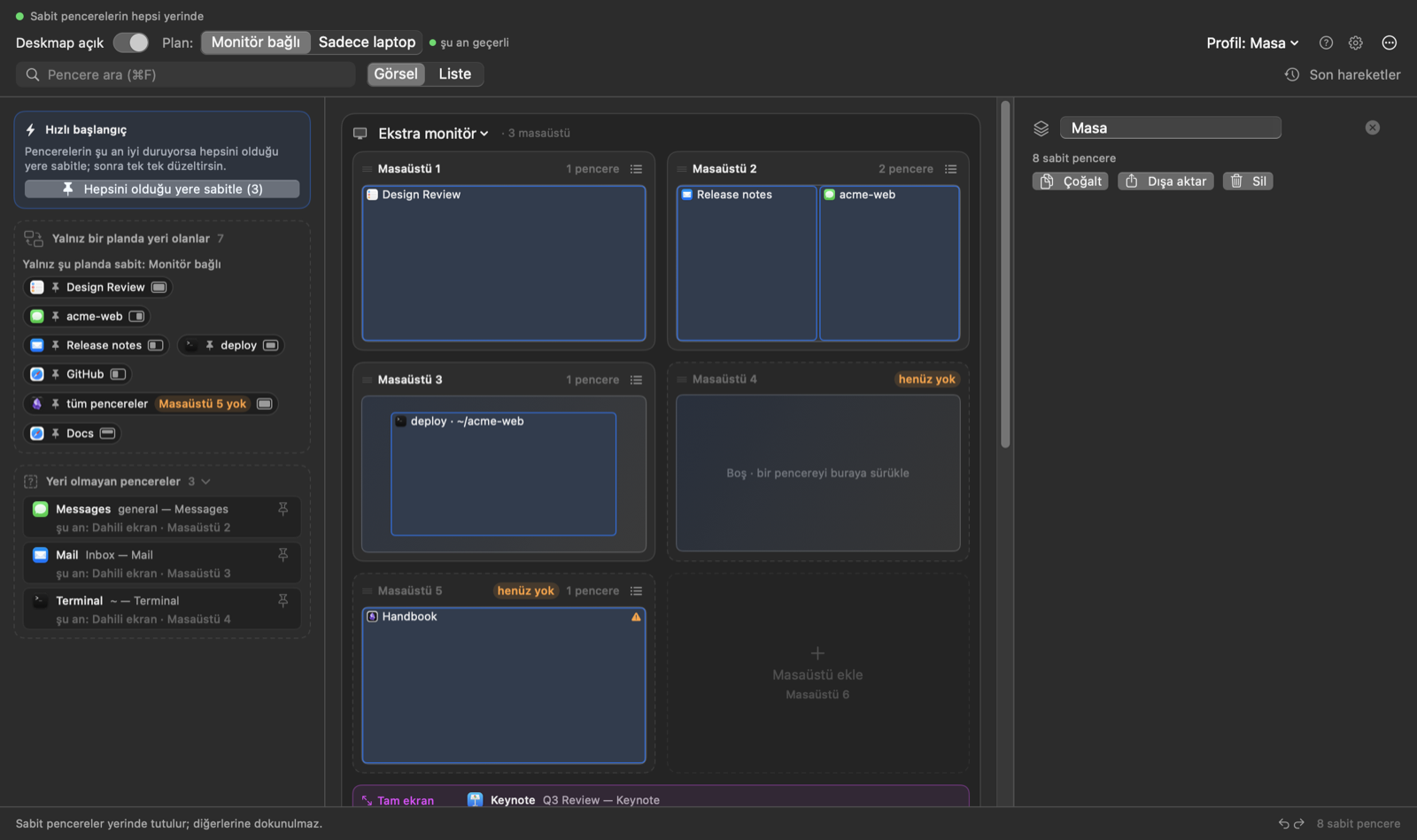
Profil, adı olan bir sabitleme kümesidir; araç çubuğunun altındaki çipler profilleri sabitleme sayılarıyla listeler.
- Bir profile geçmek için ona tıkla. Pencereler hemen yeniden yerleştirilir.
- Etkin profile tıklayıp onu yeniden adlandırabilir, Çoğalt, Dışa aktar ya da Sil diyebilirsin (son profil silinemez).
- Masaüstü adları, kurulum başına planları ve silinmiş masaüstü satırları her profile aittir (şema 6, bkz. Masaüstü adları). + bunlar olmadan başlar; Çoğalt bunları kopyalar; profil değiştirmek hedef profilin adlarını hemen gösterir, pencereleri onun planına göre taşır ve yalnız eksik masaüstlerini açar (hiçbirini silmez). Dışa aktarma (sürüm 4) adları, planları ve ad sabitlemelerini taşır (Mac’e özgü masaüstü kimliklerini ya da silinmiş masaüstü satırlarını taşımaz); içe aktarılan adlar bir sonraki plan uygulamasında plandaki sıralarına göre yerleştirilir.
- + boş bir profil açar. İçe aktarma düğmesi daha önce dışa aktarılmış bir
.deskmap.jsondosyasını okur; düz birrules.jsonda olur. - Profiller Kestirmeler’den (Shortcuts), Raycast’ten ve benzerlerinden URL şemasıyla değiştirilebilir.
Geri alma, yineleme ve değişiklik geçmişi#
Onay pencereleri yok. Bu oturumdaki her ayar değişikliği bir geçmişte bir adımdır: eklenen, taşınan ya da kaldırılan sabitlemeler, düzenler, başlık parçaları, masaüstü sırası, profiller (değiştirme, ekleme, yeniden adlandırma, içe aktarma, silme), yedekler ve başka yerden gelen değişiklikler (bir URL komutu, komut satırı, Mission Control; bunlar Ayarlar değişti ya da daha özel bir etiketle görünür). Duraklatma anahtarı ve yeni görülen ekranlar adım sayılmaz.
- ⌘Z bir adımı geri alır, ⇧⌘Z bir adımı yineler. Alt çubukta iki küçük ↶ ↷ düğmesi durur; üzerine gelince hangi adımı geri alacakları ya da yineleyecekleri görünür, yapacak bir şey yokken soluklaşırlar.
- Son hareketler › Değişiklikler adımları, en yenisi başta, Deskmap açıldı’dan başlayarak listeler. Şu anki durumda ● ve ŞİMDİ vardır; üstündeki soluk satırlar geri alınmıştır ve yinelenebilir. Bir satırın üzerine gel ve Buraya dön’e tıkla: ayarlar o adımdan hemen sonraki hâline tam olarak geri döner (ilk satır açılıştaki durumdur). Geri dönmek bir seferde birkaç adım geri ya da ileri gider ve kendi başına adım eklemez.
- Geri aldıktan sonra yeni bir değişiklik yapmak geri alınan adımları atar; alt çubukta birkaç saniye “Yinelenebilir N adım silindi · Geri al” görünür ve Geri al onları geri getirir.
- Geçici (oturumluk) sabitleme değişiklikleri geri alınabilir ama yinelenemez (“yinelenemez” diye işaretlenir).
- Geçmiş son 50 adımı tutar ve kaydedilmez: Deskmap her açıldığında boş başlar. Geri aldığında duraklatma anahtarı ve bilinen ekranlar şu anki değerlerini korur.
İmleç bir metin alanındayken ⌘Z / ⇧⌘Z metne uygulanır.
Duraklatma#
Sol üstteki anahtar yerleştirmeyi duraklatır (menü çubuğu simgesi duraklatma simgesine döner). Pencereler yine listelenir ama hiçbir şey taşınmaz. Duraklatma kaydedilir ve yeniden başlatmadan sonra da sürer.
Masaüstü adları (şema 6)#
- Bir ad tek bir masaüstüne (bir macOS Alan kimliğine) bağlıdır ve ekranlar arasında, yeniden sıralamada ve takıp çıkarmada onu izler. Adın planı, ekranı ya da numarası yoktur.
- Mission Control’de başka ekrana sürüklenen masaüstü varsayılan olarak geri alınır (Ayarlar › Genel › Başka ekrana sürüklenen masaüstü: Geri al / Sor / Bırak). macOS SIP’siz bir Alan’ı ekranlar arasında taşıyamaz; Deskmap eski ekranın sonuna masaüstü ekler, sonraki içerikleri birer kaydırır, pencereleri eski sıraya taşır, sürüklenen masaüstü boşsa siler; ad izler, pinler değişmez. Kart Böyle kalsın sunar. Geri alınmayanlar: açılışta görülen değişiklik (kart sorar), ekran değişiminden sonra 15 sn ya da uyanmadan sonra 60 sn içinde, 60 sn’den az önce geri alınan masaüstü, onay bekleyen monitör, masaüstü taşıma kapalıyken (kart söyler). Bırak eski davranış: ad masaüstünü öbür ekrana izler.
- Her profilin her kurulum (
docked,undocked) ve ekran rolü için bir planı vardır: sıralı bir masaüstü listesi, her biri bir ad ya da boş. Planın uzunluğu, o rolün kaç masaüstü olması gerektiğidir. - Takıp çıkarma yeni kurulumun planını uygular: adı olan masaüstlerinin pencereleri onlarla birlikte taşınır; bir monitör masaüstündeki adsız pencereler laptop masaüstlerine park edilir ve monitör yeniden takılınca geri döner (ekran rolüne göre, yani başka bir monitör de olur); eksik masaüstleri açılır (her geçişte ekran başına en çok 8); yalnız planın ötesinde kalan boş masaüstleri silinir ve her biri silinmeden hemen önce boş olduğu yeniden denetlenir. Penceresi olan masaüstleri, adı olan masaüstleri ve tam ekran alanları hiçbir zaman silinmez ya da taşınmaz. Başarısız bir taşıma pencereyi ve masaüstünü yerinde bırakır ve alt çubukta bir ileti gösterir.
- Silinmiş masaüstü satırları yalnız gerçekten yapılmış bir silmeden doğar; ekran değişikliği, uyku ya da açılışta kaçırılanları yakalama sırasında oluşmaz.
- Bir kural numara yerine bir adı (
nameID) hedefleyebilir; adın henüz masaüstü yoksa pencere bekletilir, taşınmaz. Profil değiştirmek ya da Sadece laptop planını buraya kopyala pencereleri plana göre taşır ama hiçbir şey silmez. - Penceresi olan bir masaüstünü silmek uygulamada onay ister.
- Şema 5’ten yükseltme: ilk yatışmış taramada bir kez çalışır. Eski
rules.jsonvedesktop-spaces.jsonBackups/pre-migration/’a kopyalanır (hiç budanmaz; yedek yoksa yükseltme de yok). Adlar, sabit pencerelerinin bulunduğu yere göre masaüstleriyle eşleştirilir. Bir durum kartı sonucu listeler ve N boş masaüstünü kaldır ile Yükseltmeyi geri al seçeneklerini sunar.
deskmap desktops her ad için bir satır yazar: canlı yeri ve her kurulumdaki planlanan yeri (external/2 Nova Ek plan docked: external/2, undocked: builtin/7; masaüstü olmayan ad için (no desktop yet)); ardından her plan için bir satır (plan docked/external: Orion | Nova Ek | · | Lumen, · = adsız masaüstü), en sonda silinmiş masaüstü satırları. --json, desktopNames, names ve plans yazar.
Veriler nerede durur#
| Dosya | İçerik |
|---|---|
~/Library/Application Support/Deskmap/rules.json |
Sabitlemeler, profiller, bilinen ekranlar, açma/kapama anahtarı. Bir değişiklikten 0,4 sn sonra ve çıkışta yazılır. |
~/Library/Application Support/Deskmap/rules.json.bak |
Okunamayan ya da kısmen okunamayan bir rules.json’ın, üzerine yazılmadan önce alınan kopyası. |
~/Library/Application Support/Deskmap/session-pins.json |
Geçici sabitlemeler (pencere kimliği + süreç kimliği). |
~/Library/Application Support/Deskmap/desktop-state.json |
Ekran başına masaüstleri, pencereleri (yalnız kimlikler, başlık yok), park edilmiş pencereler ve sürmekte olan geçiş. desktop-spaces.json’ın yerini alır; yedeklenmez. |
~/Library/Application Support/Deskmap/Backups/ |
Otomatik yedekler (bkz. Yedekler). |
<name>.deskmap.json |
Dışa aktarılmış bir profil. |
~/Library/Application Support/Deskmap/ yerine başka bir klasör kullanmak için DESKMAP_DATA_DIR’ı ayarla (bir yükseltmeyi kopya üzerinde denemek için).
Biçimler için bkz. docs/architecture.md.
Yedekler#
Uygulama rules.json’ı (bütün profiller, sabitlemeler, masaüstü adları ve planlar) ve varsa hooks.json’ı kendiliğinden yedekler: açılışta, çalışırken beş dakikada bir, uykudan uyanınca ve saat, saat dilimi ya da gün değiştiğinde. Hiçbir betik ya da launch agent işin içinde değil.
| Klasör | Bir dosya | Saklanan |
|---|---|---|
Backups/hourly/hourly-YYYYMMDDTHHZ.json |
her saat için (UTC; yaz saati değişiklikleri çakışmasın diye) | son 24 saat |
Backups/daily/daily-YYYY-MM-DD.json |
her yerel gün için; o günün son hâlini tutar | son 7 gün |
Backups/weekly/weekly-YYYY-Www.json |
her ISO haftası için; o haftanın son hâlini tutar | sonsuza dek |
Backups/pre-restore/pre-restore-…Z.json |
her geri yükleme için; hemen öncesindeki hâl | son 10 |
Backups/pre-migration/rules-v5-…Z.json |
şema 5 → 6 yükseltmesi için (bir desktop-spaces-…Z.json kopyasıyla) |
sonsuza dek |
- Bir dosya yalnız içeriği değiştiyse yeniden yazılır; her yazma önce geçici bir dosyaya gider, sonra adı değiştirilerek yerine konur.
- Okunamayan, atlanmış kuralları olan ya da daha yeni bir Deskmap’e ait olan bir
rules.jsonhiçbir zaman yedeklenmez; boş bir belge (hiç sabitleme yok) sabitlemesi olan bir yedeğin yerine hiçbir zaman geçmez. - Budama yalnız adını tanıdığı dosyaları siler, her katmanın en yeni dosyasını korur ve
weekly/’ye hiç dokunmaz. - Geri getirme: Ayarlar › Yedekler (ya da profil panelinde Yedekler…) → Geri getir → Şimdiki profillerin yerine koy. Şu anki hâl önce
pre-restore/’a gider, belge değiştirilir (açma/kapama anahtarı ve bilinen ekranlar olduğu gibi kalır),hooks.jsonyedekteki sürümüne döner ve pencereler yeniden yerleştirilir. Alt çubuk Yedek geri yüklendi · Geri al sunar.desktop-state.jsongeri getirilmez; içindeki masaüstü kimlikleri çalışan oturuma aittir. Şema 5 yedeği geri getirilirken yükseltilir.
Otomasyon (URL şeması)#
Deskmap deskmap:// URL’lerini işler; böylece Kestirmeler, Raycast, Hammerspoon, Keyboard Maestro ya da bir terminal onu yönetebilir. Uygulama çalışmıyorsa macOS önce onu başlatır.
| URL | Etkisi |
|---|---|
deskmap://reapply |
Sabit pencereleri şimdi yerine koy (↻ / ⌘R ile aynı) |
deskmap://pause |
Yerleştirmeyi duraklat |
deskmap://resume |
Yerleştirmeye devam et |
deskmap://toggle |
Duraklat / devam et |
deskmap://profile/<name> |
Adı verilen profile geç (önce tam eşleşme, sonra büyük/küçük harf fark etmeksizin) |
deskmap://profile?name=<name> |
Aynısı; adında / olan profiller için bunu kullan |
deskmap://next-profile |
Sıradaki profile geç, sondan başa döner (next ve nextprofile de olur) |
deskmap://add-desktop/<screen> |
Bağlı bir ekrana (builtin, external, …) masaüstü ekle; Mission Control’ü bir an açar ve + düğmesine basar |
deskmap://remove-desktop/<screen>/<n> |
Bağlı bir ekranın n. masaüstünü Mission Control üzerinden sil; sabitlemeler haritadaki gibi kayar |
deskmap://reload |
rules.json’ı diskten yeniden oku |
deskmap://status |
status.json’ı şimdi yaz |
deskmap://pin/<window>/<screen>/<n>[?layout=desktop-only] |
Geçici sabitleme: window kimlikli pencereyi kapanana dek screen ekranının n. masaüstünde tut; desktop-only konumuna ve boyutuna dokunmaz |
deskmap://pin/<window>?name=<desktop name>[&layout=desktop-only] |
Etkin profilin adı olan bir masaüstüne geçici sabitleme; o masaüstünü izler. Bilinmeyen ad hiçbir şey yapmaz |
deskmap://unpin/<window> |
Geçici sabitlemeyi kaldır |
deskmap://move/<window>/<screen>/<n> |
Pencereyi bir kez taşı |
deskmap://rule-add?json=<rule> |
Kural ekle (yüzde kodlanmış kural JSON’ı, rules.json’dakiyle aynı biçimde) |
deskmap://rule-remove/<id> |
Kural kaldır |
deskmap://profile-rename/<name>?name=<new> |
Profili yeniden adlandır |
deskmap://profile-export?path=<absolute path>[&name=<profile>] |
Bir profili (varsayılan: etkin olan) .deskmap.json olarak dışa aktar |
deskmap://desktop-move/<screen>/<n>/<m>[?mode=docked|undocked] |
n. masaüstünü m. sıraya taşı, etiketini sürüklemek gibi: sabitlemeler izler; canlı planda pencereler de taşınır |
deskmap://rule-save-layout/<rule id>[?window=<id>] |
Uyan bir pencerenin şu anki boyutunu ve konumunu kuralın düzeni yap (canlı plan) |
deskmap://rule-copy-layout/<rule id>?from=docked|undocked |
O planın düzenini kuralın öbür planına bir kez kopyala (ikisi aynı ekran ve masaüstünde olmalı); değilse ya da planlardan birinde hedef yoksa hata, düzenler zaten aynıysa hiçbir şey |
deskmap://profile-set?json=<profile>&activate=1 |
Ada göre bir profil oluştur ya da güncelle |
deskmap://plan-desktops/<screen>/<count>[?mode=] |
Bir ekranın count masaüstü olmasını sağla |
deskmap://desktop-name/<screen>/<n>?name=<name> |
Bir masaüstüne ad ver (boş ad adı kaldırır). Ad o masaüstüne aittir: masaüstü yeniden sıralanınca ya da taşınınca, öteki ekrana bile, ve takıp çıkarmada onu izler. Profilde zaten kullanılan bir ad reddedilir |
deskmap://quit |
Deskmap’ten çık (betiklerin ve testlerin onu kapatma yolu; süreci asla öldürme) |
deskmap://screen-role/<monitör>/<rol> |
Bağlı bir monitöre (şu anki rolü ya da UUID’sinin başı) bir harici rol ver; bundan sonra onu korur. O roldeki monitörle yer değiştirir. Rol, bağlı monitör sayısını aşamaz |
deskmap://screen-role-forget |
Hatırlanan monitör rollerini unut (yeniden soldan sağa) |
deskmap://screen-role-forget/<monitör> |
Bağlı tek bir monitörü unut: rolü beklemeye geçer, düzeni uygulanmaz |
deskmap://backup-now |
Otomatik yedeklemeyi şimdi çalıştır |
deskmap://backup-restore/<id> |
Bir yedeği kimliğiyle geri getir (örn. daily-2026-10-12); bkz. Yedekler |
deskmap://group-add?name=<ad>&rules=<kimlik,kimlik> |
Etkin profilde kural kimliklerinden pin grubu kur (ad yoksa Grup N); başka gruptaki pinler yeni gruba geçer |
deskmap://group-rename/<grup>?name=<ad> |
Pin grubunu yeniden adlandır; <grup> kimliği ya da tam adı (büyük/küçük harf fark etmez). Boş ad reddedilir |
deskmap://group-remove/<grup> |
Grubu dağıt: grup gider, pinleri kalır |
deskmap://group-set/<grup>?add=<kimlikler>&remove=<kimlikler> |
Tek geri alma adımında üye ekle ve/veya çıkar; grupta olmayan pini çıkarmak hatadır, hiçbir şey değişmez |
Her komut ?req=<id> alır: Deskmap komutu işledikten sonra "request": "<id>" ile status.json yazar; böylece bir betik komutu bekleyip lastError’ı okuyabilir.
Komut adlarında büyük/küçük harf fark etmez, deskmap:reapply (// olmadan) da çalışır. Boşluklar ve ASCII dışı karakterler yüzde kodlanmalıdır: Office Desk → deskmap://profile/Office%20Desk. Bilinmeyen bir komut ya da profil uygulamanın alt çubuğunda kırmızı bir hata gösterir; başka bir bildirim yoktur.
open "deskmap://profile/Office"
open "deskmap://reapply"
Komut satırı (deskmap)#
scripts/deskmap URL’leri ve status.json’ı sarar (PATH’ine bağla). Her komutu bekler ve Deskmap’in hata iletisiyle sıfır olmayan bir kodla çıkar.
deskmap status                      # plan, profil, ekranlar, sayılar
deskmap windows --app Code          # kimlik, uygulama, ekran/masaüstü, başlık
deskmap move Safari external 2      # pencere kimliği ya da tekil bir uygulama/başlık parçası
deskmap pin 12345 builtin 1 && deskmap unpin 12345
deskmap free Safari 15m             # sabit pencere serbest kalır: 15m, 2h, lock (ekran kilitlenene kadar), end
deskmap screens | rules [--json]    # bağlı ekranlar | etkin profilin kuralları
deskmap hooks                       # pencere ekran değiştirince çalışan komutlar (hooks.json)
deskmap rule add --app cmux --screen external --undocked-screen builtin --layout 0,0,0.5,1
deskmap rule rm <id>
deskmap pause | resume | reload | profile Office
deskmap profile-rename Office "Office desk"
deskmap export ~/office.deskmap.json [--profile Office]
deskmap desktop-move external 1 3          # 1. masaüstü 3. masaüstü olur
deskmap desktops [--json]                  # adlar, canlı yerleri, her kurulumun planı
deskmap name external 2 "Nova Ek"          # şu an 2. masaüstü olan masaüstüne ad ver
deskmap screens                            # roller, UUID başı, "role kept" / "role by position"
deskmap screen-role LG 2                   # bu monitör artık 2. monitör (yer değiştirir)
deskmap screen-role --forget               # roller yeniden soldan sağa
deskmap screen-role Pebble --forget         # yalnız bu monitörü unut: rolü bekler
deskmap backups [--json]                   # otomatik yedekler, en yenisi başta
deskmap backup-now
deskmap backup-restore daily-2026-10-12
deskmap save-layout Safari [--window 12345] # az önce sürükleyerek verdiğin boyutu koru
deskmap rule copy-layout Safari --from docked # laptop planı monitörlü planın düzenini alır (yalnız aynı yerde)
deskmap group list [--json]                # pin grupları, pinleri ve yerleri (üyesi kalmadıysa "(empty)")
deskmap group create "Nova drafts" Orion_report Vega_notes   # kural kimlikleri ya da tekil parçalar; kimliği yazar
deskmap group rename "Nova drafts" Drafts  # GRUP: kimlik, ad ya da adın tekil bir parçası
deskmap group add Drafts Nova_Conf
deskmap group remove Drafts Vega_notes
deskmap group rm Drafts                    # grubu dağıt; pinler kalır
deskmap rules gruptaki kuralı [group: ad] ile işaretler. status.json etkin profilin gruplarını pinGroups’ta listeler (id, name, rules: üye kimlikleri, boş gruplar dahil); her üye kural groupID taşır.
Düzen dosyaları (deskmap apply)#
Bir kurulumu tek bir dosyada tarif et, Deskmap kursun (bkz. examples/layout.yaml). Varsayılan olarak etkin profil düzenlenir: dosyadaki pencereler için kurallar eklenir ya da güncellenir (aynı uygulama + başlık parçaları kuralın kimliğini korur), öteki her kural kalır. Başka bir profili düzenlemek ya da oluşturmak için profile: <name> ekle (apply o profile geçer); dosyayı profilin bütün kural listesi yapmak için replace: true ekle.
desktops:
  docked:   {external: 3, builtin: 2}
  undocked: {builtin: 4}
windows:
  - app: Code
    title: Orion-Makale        # başlık parça(lar)ı, isteğe bağlı
    docked: external/1 left-half   # ekran/masaüstü düzeni
    undocked: builtin/1 full
  - app: Safari
    docked: [external-2/1, external/2]   # sıralı: bağlı ilk yer kazanır
  - app: cmux
    docked: {screen: external, desktop: 2, layout: center-two-thirds}
    launch: true                   # açık penceresi yoksa aç
  - app: Microsoft Teams
    place: builtin/2 center        # iki planda da aynı
deskmap apply desk.yaml --dry-run # neyin değişeceği (kurallar, masaüstleri, açılışlar)
deskmap apply desk.yaml # etkin profili (ya da adı verileni) düzenle, rapor ver
deskmap check desk.yaml # her şey dosyada yazdığı yerde mi? (değişiklik yok)
deskmap apply --undo # önceki profile ve kurallara dön
deskmap layouts # düzen adları: left-half, top-right, center-third…
deskmap apply desk.yaml --remove # dosyanın kurallarını profilden kaldır
deskmap dump --docked external/2 -o desk.yaml # var olan kuralları düzen dosyası olarak yazRapor, dosyanın kurallarının seçtiği her açık pencereyi listeler (Deskmap’le aynı seçim: önce geçici sabitleme, sonra başlık parçası en çok olan kural) ve ✓ ya da ✗ ile, nedenini de yazarak işaretler (yanlış masaüstü, boyut tutmuyor, tam ekran). Bir şey yerinde değilse apply 2 koduyla çıkar. Yalnız bir profil yazılır; öteki profillere hiç dokunulmaz. --undo masaüstü sayılarını geri almaz. launch; true, uygulamayla açılacak bir dosya/klasör yolu ya da bir kabuk komutu olabilir. YAML için PyYAML gerekir; .json dosyaları onsuz da çalışır.
status.json (rules.json’ın yanında) canlı durumu tutar: ekranlar, yerleşimleri ve geçici sabitlemeleriyle pencereler, kurallar, etkin profil, yerleştirmenin duraklatılıp duraklatılmadığı ve son hata. desktopNames’in (ekran rolü → numara → ad, şu anki düzen) yanında names (id, name, space, screen, desktop: masaüstünün şu an nerede olduğu, planned: kurulum → screen/n) ve plans (kurulum → ekran rolü → ad kimlikleri listesi, adsız masaüstü için "") alanlarını da içerir. Her pencerenin place alanı, son taramada sabitlemesinin hangi yerinin kullanıldığını söyler: "1", "2" … (sıralı yerler), "fallback" (hiçbiri bağlı değil, rol sırası) ya da "untouched" (sabitli ama dokunulmadı); deskmap windows bunu place= olarak gösterir. desktopMoves masaüstü taşımanın açık olup olmadığını söyler: on, held (doğrulanmamış macOS, Yine de dene’ye kadar kapalı), reduced (düşük mod) ya da unavailable; taşıma kapalıysa deskmap status bunu bir satırla yazar.
Ekran değişikliği kancaları (hooks.json)#
Bir pencere başka bir ekrana geçtiğinde Deskmap hooks.json’daki (rules.json’ın yanında, değişince yeniden okunur) uyan komutları çalıştırır:
[{"app": "cmux", "from": "*", "to": "builtin", "run": "~/bin/cmux-layout grid"}]app bir bundle kimliği ya da uygulama adıdır, from/to bir ekran rolü (builtin, external, …) ya da ekran adı; * ya da eksik alan her şeye uyar. Komut arka planda /bin/sh -c ile çalışır (30 sn sonra durdurulur); şu değişkenleri alır: DESKMAP_APP, DESKMAP_BUNDLE_ID, DESKMAP_PID, DESKMAP_WINDOW_ID, DESKMAP_FROM, DESKMAP_TO (ve _NAME türevleri) ile DESKMAP_CAUSE: move (sürüklendi ya da bir kural taşıdı) veya display (bir ekran takıldı ya da çıkarıldı ve macOS pencereyi taşıdı). Fare düğmesi basılıyken kanca bekler; pencereyi başladığı yere geri bırakmak hiçbir şey çalıştırmaz. scripts/hooktest/run.sh bunu sanal bir ekranla baştan sona test eder.
Kestirmeler:
deskmap://profile/Homeile bir URL’leri Aç (Open URLs) eylemi ekle, sonra ona bir klavye kısayolu ya da bir Odak otomasyonu bağla.Raycast:
deskmap://togglegibi bir Quicklink oluştur.Hammerspoon:
hs.hotkey.bind({"cmd", "alt"}, "1", function()
  hs.urlevent.openURL("deskmap://profile/Office")
end)
Klavye kısayolları#
Bunlar Deskmap penceresi açık ve öndeyken çalışır.
| Tuşlar | Eylem |
|---|---|
| ⌘R | Sabit pencereleri şimdi yerine koy |
| ⌘1 / ⌘2 | Monitör bağlı / Sadece laptop kurulumunu göster |
| ⌘Z | Son eylemi geri al (“· Geri al” bağlantısı görünürken) |
| ⌘Return | Sabitleme panelini onayla (Sabitle) ya da ⌘ ile tıklanan pencereleri sabitle |
| Esc | Açık paneli kapat ya da ⌘-tık seçimini kaldır (arama alanına ya da bir masaüstü adı alanına yazarken Esc önce alana uygulanır) |
Sorun giderme#
Yeniden derlemeden sonra Erişilebilirlik çalışmıyor#
Belirtiler: izin kartı durmadan geri geliyor ya da Deskmap Sistem Ayarları’nda açık görünüyor ama hiçbir şey taşınmıyor. Her derleme yeni bir imzayla ad-hoc imzalanır ve macOS izni eski imza için tutar.
- Deskmap’ten çık.
- Sistem Ayarları › Gizlilik ve Güvenlik › Erişilebilirlik’te Deskmap’i seç ve − ile kaldır (kapatıp yeniden açmak çoğu zaman yetmez). Ya da bir terminalden:
tccutil reset Accessibility com.deskmap.app. - Yeni derlemeyi aç ve izni yeniden ver.
Kararlı bir kimlikle imzalamak (SIGN_IDENTITY=... make app, bkz. Dağıtım) bunu önler.
Pencereler yanlış masaüstüne gidiyor ya da bir an görünüp kayboluyor#
macOS ayarları kartına bak: “Alanları en son kullanıma göre otomatik olarak yeniden düzenle” kapalı olmalı ve uygulamanın Dock’taki Ata (Assign To) ayarı Hiçbiri (None) olmalı. Bkz. Gerekli macOS ayarları.
Bir sabitleme devreye girmiyor#
- Soluk çip: pencereye önce başka, daha özgül bir sabitleme (ya da geçici bir sabitleme) uyuyor; hangisi olduğunu görmek için çipin üzerine gel.
- Sabitlemenin ekranı şu anki planda bağlı değil ya da sabitlemenin bu planda hedefi yok (kenar çubuğunda Yalnız bir planda yeri olanlar altında durur).
- M5→3 rozeti: hedef masaüstü yok; Mission Control’de masaüstü ekle.
- Pencere tam ekran bir uygulamaya ait.
- Yerleştirme duraklatılmış (sol üstteki anahtar, menü çubuğunda duraklatma simgesi).
“Bu macOS’ta pencereleri masaüstleri arasında taşımak mümkün değil”#
Pencereleri Alanlar arasında taşıyan özel SkyLight işlevleri bu macOS sürümünde bulunamadı. Pencereler yine doğru ekrana ve doğru düzene yerleştirilir ama masaüstleri arasında taşınmaz.
“Uygulama yanıt vermiyor; geçici olarak atlanıyor”#
Bir uygulama Erişilebilirlik isteklerine yanıt vermedi (donmuş ya da bir hata ayıklayıcıda durdurulmuş). Deskmap onu 2 sn atlar, bu süre her seferinde ikiye katlanarak 30 sn’ye kadar çıkar; böylece tek bir uygulama ötekileri bekletemez. Yanıt verir vermez kendiliğinden yeniden ele alınır.
rules.json hataları#
- “N kural okunamadı”: bozuk girdiler atlandı; asıl dosya önce
rules.json.bakolarak kaydedildi. - “rules.json daha yeni bir Deskmap sürümüne ait”: bu dosyayı daha yeni bir sürüm yazdı. Eski sürüm onu okur ama üzerine yazmaz; değişiklikler kaydedilmez.
Harici ekran rolleri yer değiştirdi#
Roller hatırlandığından beri bir monitör rolünü korur. Roller ters düştüyse (örneğin iki monitör ilk kez birlikte görüldüğünde, roller henüz soldan sağa sıradan gelirken) haritayı aç ve kart başlığındaki menüden doğru monitörü seç ya da deskmap screen-role <monitör> 1 çalıştır. Ayarlar › Genel › Monitör rolleri › Unut baştan başlatır.
Günlüğü okumak#
Motor birleşik günlüğe (unified log) az ve öz yazar: taşımalar, vazgeçmeler, yanıt vermeyen uygulamalar, ekran değişiklikleri, uyku/uyanma. Pencere başlıkları gizlenir.
log stream --predicate 'subsystem == "com.deskmap.app"' --level infoKategoriler: routing, skylight, ax, screens. Açılışta skylight kategorisi SkyLight’ın kullanılabilir olup olmadığını ve bu macOS’un hangi masaüstü taşıma yöntemini kullandığını bildirir.
Mimari#
app/Sources/Deskmap/
├── DeskmapApp.swift      App entry: MenuBarExtra, AppModel, URL delegate, single instance
├── Localization.swift        L(): English keys, Turkish table in app/Resources/tr.lproj
├── Models/
│   ├── Rule.swift            Rule (pin), Destination, WindowLayout, Mode, title splitting
│   ├── Store.swift           Document (rules.json, pure operations), Profile, Store (publishes, saves)
│   └── UndoBuffer.swift      One-level undo
├── Services/
│   ├── Router.swift          The engine: sweeps, moves, layouts, temporary pins
│   ├── Routing.swift         Pure target selection and retry accounting
│   ├── Accessibility.swift   Window list, titles, frames (AX API), unresponsive-app backoff
│   ├── SkyLight.swift        Reading and moving Spaces (private SkyLight calls)
│   ├── ScreenService.swift   Connected displays, roles, settle delay
│   ├── WindowEvents.swift    AX observers and workspace notifications that trigger sweeps
│   ├── URLCommands.swift     deskmap:// parsing and execution
│   ├── MacSettings.swift     Live check of the required macOS settings
│   └── Log.swift             os.Logger categories
└── Views/ Map, window rows, chips, pin/profile panels, status cardsRouter her 2 saniyede bir ve pencere olaylarının hemen ardından (yeni pencere, başlık değişikliği, odak değişikliği, masaüstü geçişi) bir tarama (sweep) yapar. Tarama bir arka plan kuyruğunda çalışır: ekranların masaüstlerini (SkyLight), pencere sunucusunun listesini ve her uygulamanın pencerelerini (Accessibility) okur, her pencerenin hedefini Routing.select’le (arayüzün kullandığı işlevin aynısı) seçer, sonra düzeni uygular ve pencereyi masaüstüne taşır. Sonuçlar main actor’a geri döner, SwiftUI de onları orada gösterir.
Bir pencereyi başka bir Alan’a taşımanın herkese açık bir API’si yok. SkyLight.swift, Hammerspoon ve yabai’nin de kullandığı özel çağrıları çalışma zamanında dlsym ile çözer (SLSMoveWindowsToManagedSpace, SLSSpaceSetCompatID + SLSSetWindowListWorkspace ve macOS 26.4+’ta SLSBridgedMoveWindowsToManagedSpaceOperation) ve macOS sürümüne uyanı seçer. Bir sembol eksikse uygulama çökmez: masaüstü taşımayı atlar, pencereyi yine doğru ekrana ve doğru düzene yerleştirir.
Daha fazla ayrıntı (tarama adımları, yeniden deneme sınırları, veri biçimleri, yerelleştirme): docs/architecture.md.
Geliştirme#
make check              # debug derleme
make test               # birim testleri (Swift Testing)
make cli-test           # deskmap CLI birim testleri (Python, uygulamanın çalışması gerekmez)
make concurrency-check  # -strict-concurrency=complete ile derle ve uyarıları listele (yalnız rapor)
make app                # release derleme + build/ içinde .app paketi
make run                # make app, sonra aç
make dist               # dağıtılabilir paket (aşağıya bak)
make clean              # build/ ve app/.build/ klasörlerini sil
Testler (app/Tests/DeskmapTests, 600 kadar test; tam sayıyı make test yazar) yalnız saf mantığı kapsar: kural eşleştirme (Türkçe İ/ı büyük/küçük harf kuralları dahil) ve başlık bölme, düzenler ve koordinatlar, rules.json şema göçleri, sabitlemeler ve profiller üzerindeki belge işlemleri, içe/dışa aktarma, hedef seçimi, yeniden deneme ve geri çekilme yardımcıları, geri almanın geçerliliği, harita mantığı ve yerelleştirme tutarlılığı. Gerçek pencerelere hiç dokunmazlar; dosya yazan testler (yedekler, göçler) geçici bir klasör kullanır.
make cli-test (scripts/clitest) CLI’nin kendi mantığını aynı biçimde kapsar: düzen ve yer ayrıştırma, düzen dosyası → kurallar, birleştirme ve farklar, kural eşleştirme, check raporu ve “tamamen örtülebilir” uyarısı. Uygulamayla konuşan komutları scripts/hooktest/cli.sh baştan sona dener; onun için Deskmap’in çalışıyor olması gerekir.
Swift dosyalarına dokunan her commit’ten önce derleyip test eden pre-commit kancasını açmak için:
git config core.hooksPath .githooksCI (.github/workflows/ci.yml), main’e her push’ta ve pull request’lerde uygulamayı derler, test eder ve paketler. Sürüm numarası VERSION dosyasından gelir.
scripts/build-and-run.command (Finder’da çift tıkla) çalışan Deskmap’ten çıkar, yeni kopyayı derleyip açar ve çıktıyı build/last-build.log’a yazar.
Yerelleştirme#
Kullanıcının gördüğü metin L("English text") ya da L("Format %@ with %ld", value, count) üzerinden geçer. İngilizce metin anahtardır; Türkçe çeviri app/Resources/tr.lproj/Localizable.strings içindedir. Bir anahtarın Türkçe karşılığı yoksa, bir Türkçe girdi kullanılmıyorsa ya da biçim belirteçleri uyuşmuyorsa LocalizationTests başarısız olur. Bkz. docs/architecture.md.
Dağıtım#
make dist evrensel (arm64 + x86_64) bir Deskmap.app derler ve onu build/dist/Deskmap-<version>.zip olarak paketler (DMG için FORMAT=dmg ya da FORMAT=both; VERSION=0.3.1 sürümü geçersiz kılar). Varsayılan imza ad-hoc’tur: alıcılar uygulamayı ilk kez sağ tık › Aç ile açmalı ya da xattr -dr com.apple.quarantine /Applications/Deskmap.app çalıştırmalıdır. Gatekeeper uyarısı olmadan dağıtmak için bir Developer ID kullan ve notarize et:
xcrun notarytool store-credentials notary --apple-id ... --team-id ... --password <app-specific>
SIGN_IDENTITY="Developer ID Application: Name (TEAMID)" NOTARY_PROFILE=notary make distscripts/make-dist.command, make dist’i Finder’dan çalıştırır.
Sınırlar#
- Özel API’ler. Pencereleri Alanlar arasında taşımak ve öteki masaüstlerindeki pencereleri bulmak özel SkyLight ve Erişilebilirlik işlevlerine dayanır. Bir macOS güncellemesi bunları bozabilir. Her masaüstü taşıması bir sonraki taramada denetlenir; taşımalar art arda etkisiz kalırsa Deskmap düşük moda geçer (yalnız ekran ve düzen, masaüstü taşıma kapalı) ve Yeniden dene düğmeli bir kart gösterir.
- Doğrulanmamış sürümlerde masaüstü taşıma kapalı başlar. macOS 15.x ve macOS 26.0–26.3’te masaüstü taşıma doğrulanmadı; bu yüzden baştan kapalıdır ve bir kart bunu söyler, ekran ve düzen yine uygulanır. Yine de dene taşımayı açar (hatırlanır); taşımalar sonra da etkisiz kalırsa yukarıdaki düşük mod devreye girer.
- Durum bilinmiyorsa dokunulmaz. macOS bir pencerenin hangi masaüstünde olduğunu söylemezse pencere yalnız listelenir: ne taşınır ne boyutlandırılır.
- Masaüstleri Mission Control üzerinden eklenir. macOS’ta masaüstü oluşturmanın herkese açık bir yolu yok; bu yüzden Deskmap Mission Control’ü bir an açar ve onun + düğmesine basar. Son masaüstünün ötesindeki sabitlemeler sonuncusuna gider.
- Başlık pencereyi tanıtmalı. Başlığında çalışma alanı ya da belge adı göstermeyen uygulamalar yalnız uygulama çapında ya da geçici sabitlemelerle sabitlenebilir.
- Tam ekran pencerelere dokunulmaz.
- Yalnız iki kurulum: monitör bağlı / sadece laptop. Bir ya da birkaç harici monitörle kurulum aynıdır; hangi monitörler bağlıyken pencerenin nereye gideceğini sabitlemenin sıralı yerleri belirler (monitör başına bir yer: aynı monitör, yanında hangi monitörün bağlı olduğuna göre başka masaüstü kullanamaz).
- Anında değil. Yerleştirme pencere olaylarında olur. 5 saniyede bir yapılan hafif bir denetim olayların kaçırdığını yakalar (tam tarama yalnız bir şey değiştiğinde, bir de iki dakikada bir); başlık değişiklikleri bir saniye toplanır ve yalnız başlığa dayalı sabitlemesi olan uygulamalarda sayılır. Yavaş boyutlanan uygulamalara birkaç deneme daha tanınır.
- Tek düzeyli geri alma, 10 saniye görünür.
- Varsayılan olarak ad-hoc imza; bu yüzden her yeniden derlemeden sonra Erişilebilirlik izni yeniden verilmelidir.
- Diller: İngilizce ve Türkçe.
Lisans#
MIT; bkz. LICENSE.